

Ce guide vous accompagne dans tout le formulaire client, de la création du projet au moment où les données du client arrivent dans votre calcul des déperditions. Chaque étape tient en un écran et deux ou trois phrases, sans jargon.
L'application et le formulaire que reçoit le client sont en anglais : les libellés cités ci-dessous sont ceux de l'écran, en gras.
1. Créer un projet
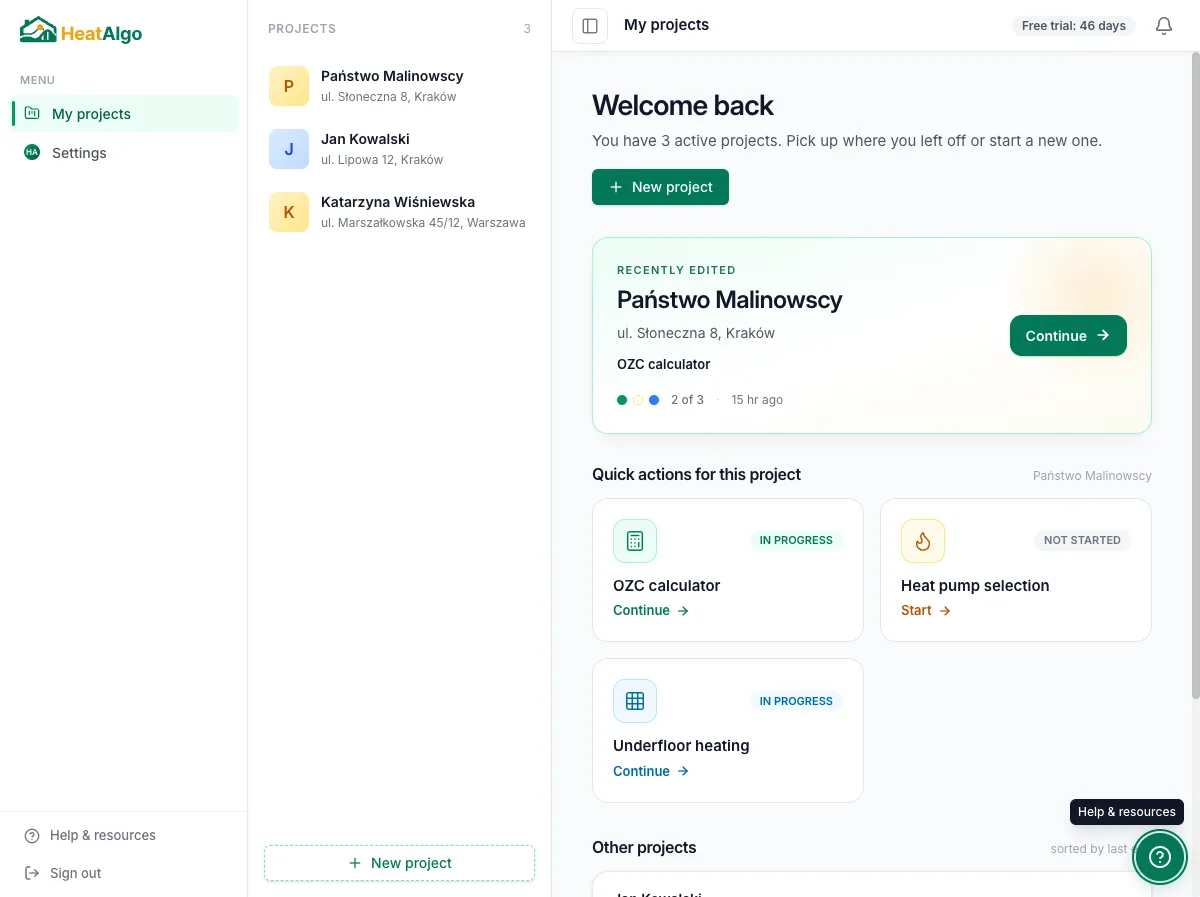
Vous commencez comme pour n'importe quel autre chantier : créez un nouveau projet dans HeatAlgo. C'est là que vivront le formulaire et tout ce que remplit le client.
2. Ouvrir le formulaire dans le projet
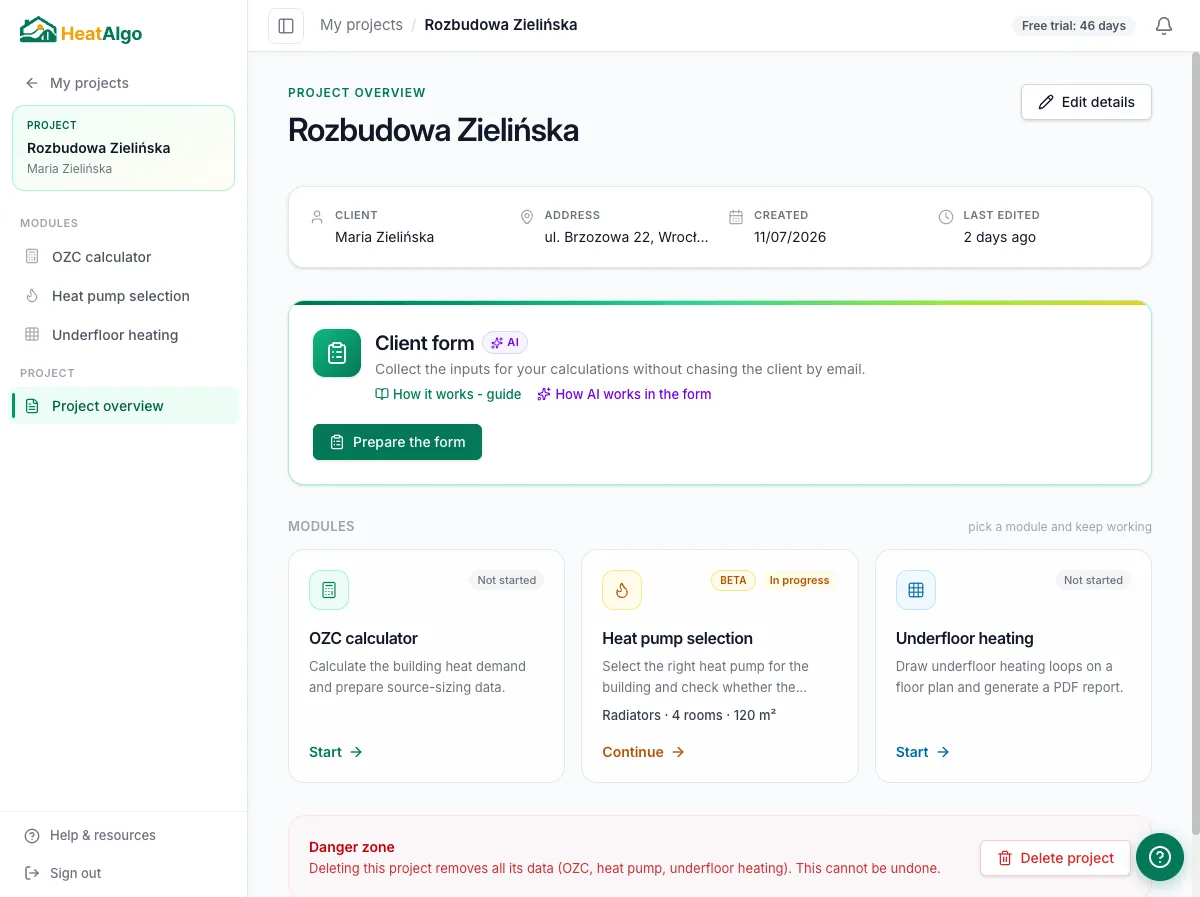
Dans la vue du projet, vous trouvez la carte Client form. Cliquez sur Prepare form pour passer à la configuration.
3. Ajuster les champs (facultatif)
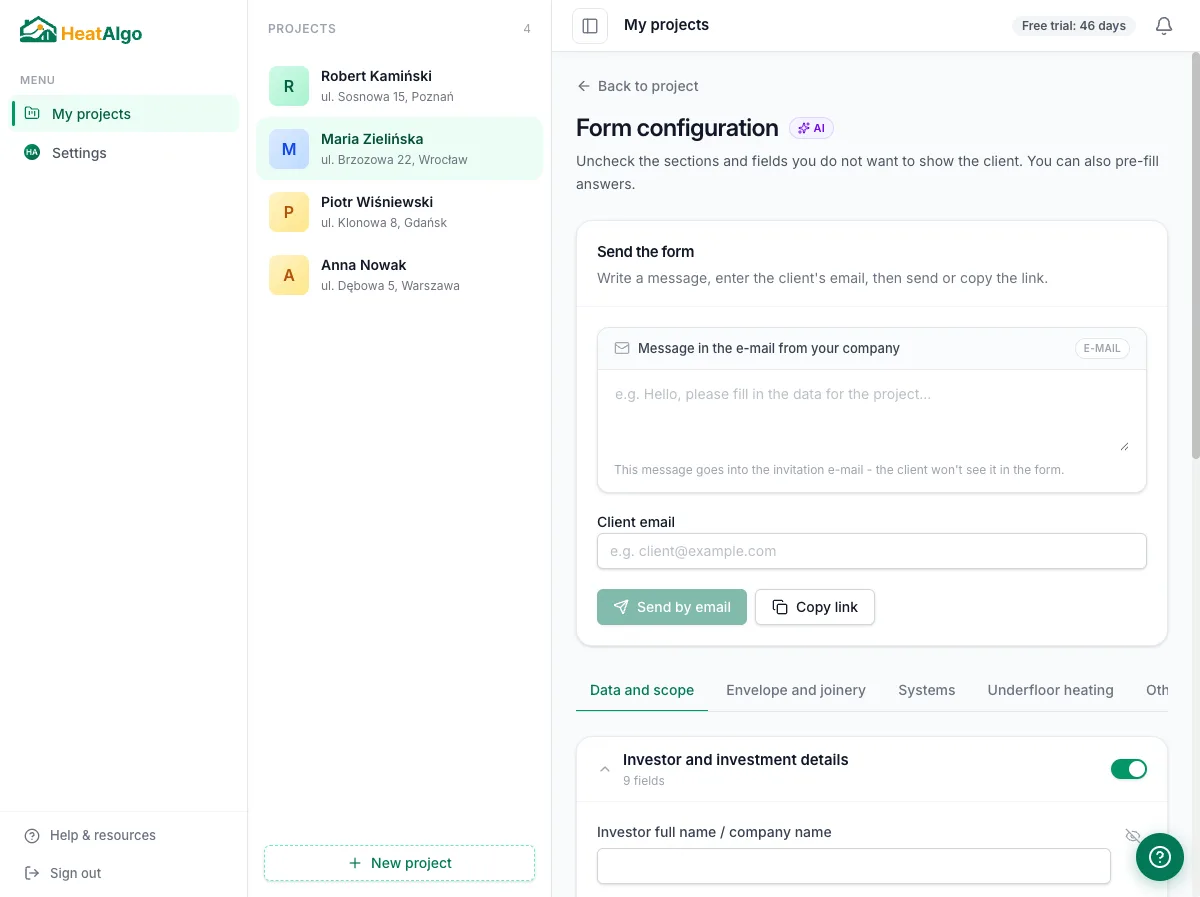
Si vous le souhaitez, décochez les parties ou les champs dont vous n'avez pas besoin pour ce chantier, et écrivez votre propre message au client. Vous pouvez aussi préremplir les réponses que vous connaissez déjà : le client a alors moins à compléter. Vous pouvez aussi sauter cette étape et continuer avec la liste de champs par défaut.
4. Envoyer par e-mail ou copier le lien
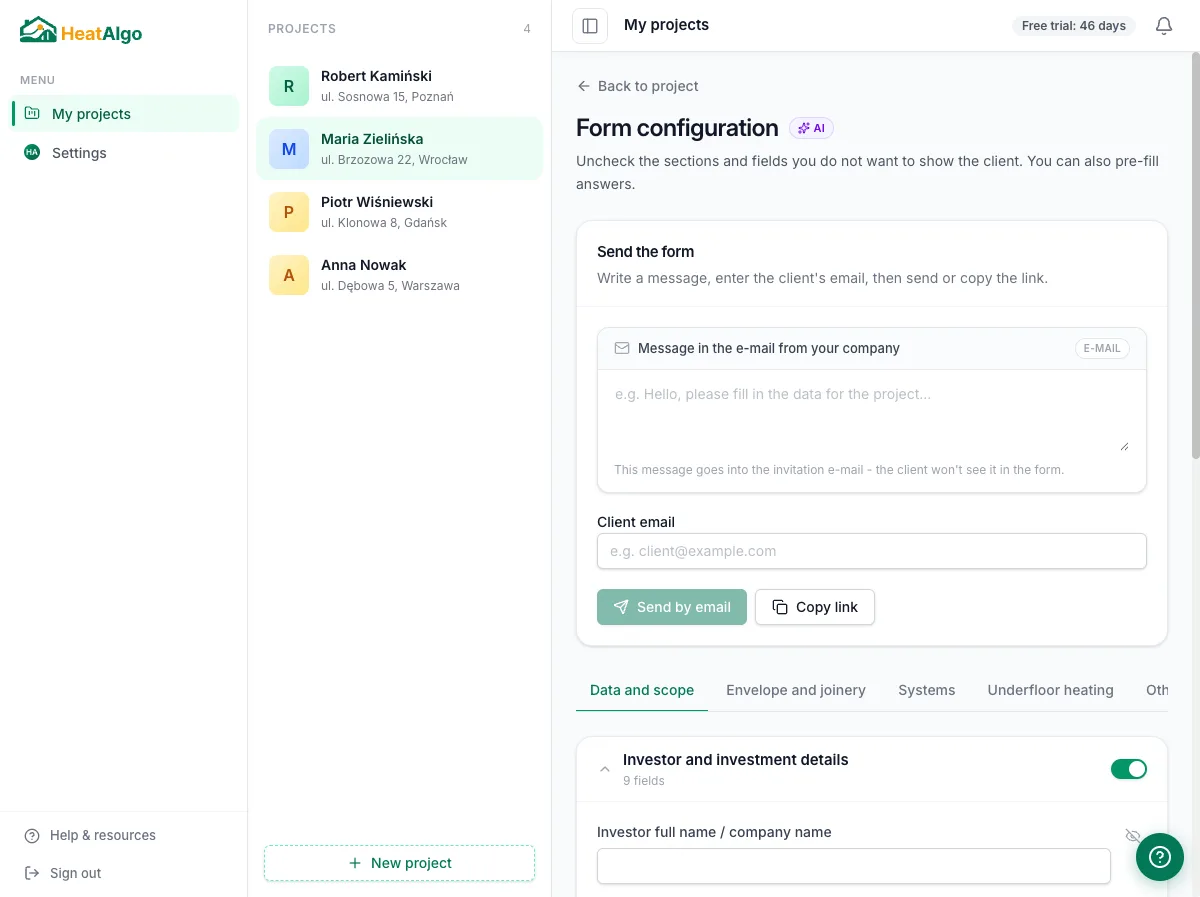
Vous avez deux options : saisir l'e-mail du client et envoyer l'invitation directement depuis HeatAlgo, ou copier le lien d'un clic et le partager comme vous préférez, par SMS, par WhatsApp ou dans un message que vous écrivez déjà au client.
5. Ce que voit le client
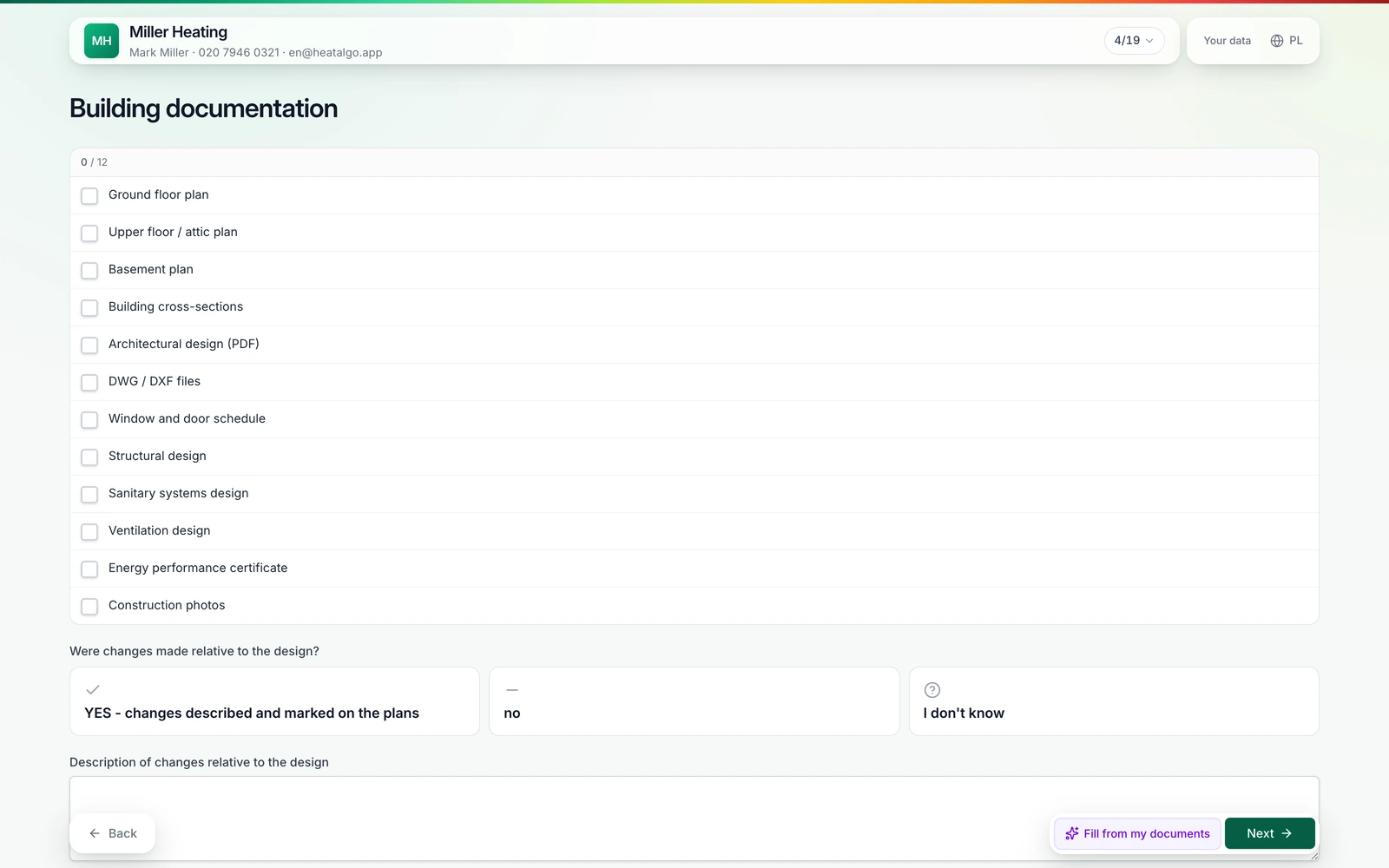
Le client ouvre le lien sans créer de compte et remplit les données champ par champ, partie par partie. Le formulaire s'enregistre au fur et à mesure : le client peut s'arrêter et y revenir plus tard.
6. Vous recevez une notification
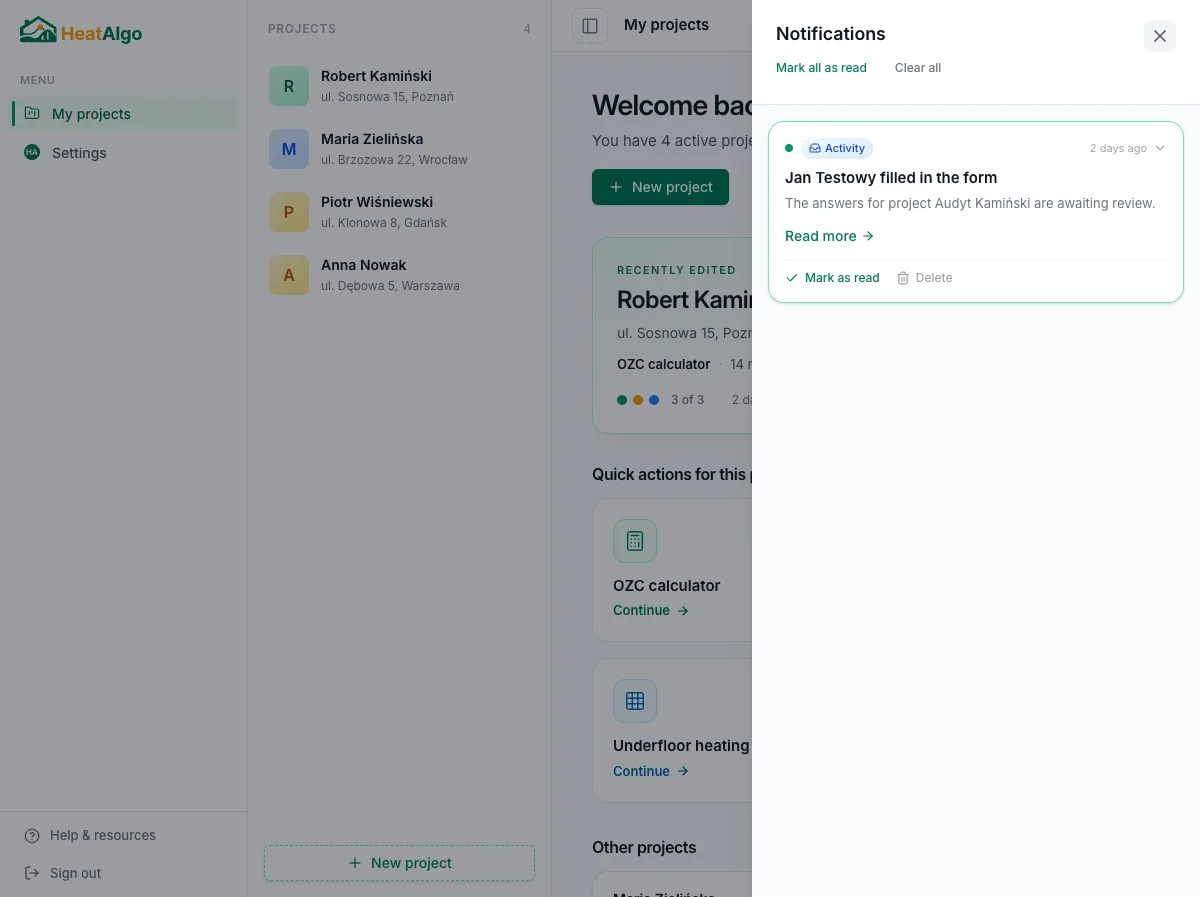
Quand le client envoie le formulaire, HeatAlgo vous prévient : la cloche de la barre du haut et un e-mail. Inutile d'ouvrir le projet sans cesse pour voir si quelque chose a changé.
7. Relire les réponses
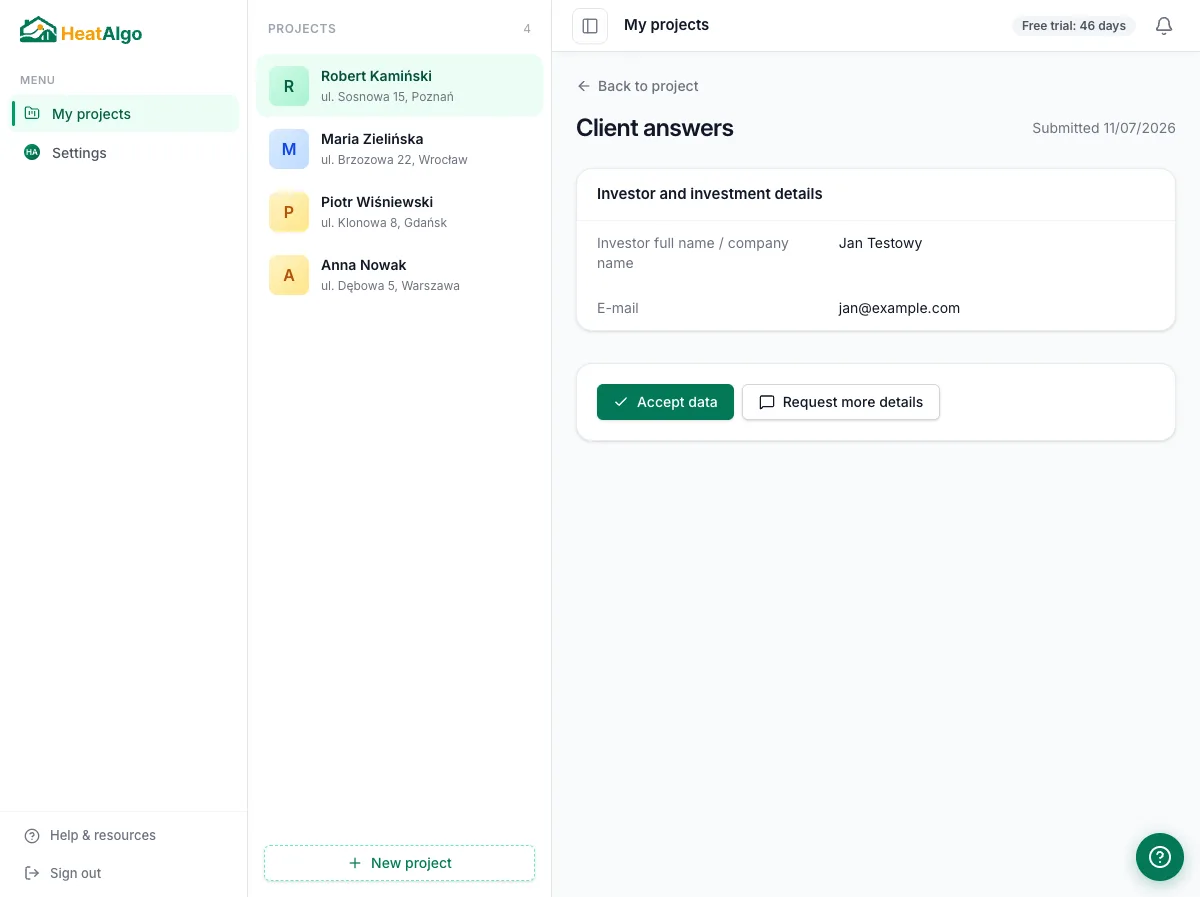
Une fois le formulaire envoyé par le client, vous voyez ses réponses complètes au même endroit, partie par partie, exactement comme il les a remplies.
8. Accepter les données ou demander des compléments
Les deux boutons se trouvent sous les réponses du client ; vous les voyez sur l'écran de l'étape précédente. Si tout est en ordre, cliquez sur Accept data : le formulaire est prêt pour l'étape suivante. Si quelque chose manque ou semble faux, cliquez sur Request additions et décrivez en quelques mots ce qu'il faut corriger : le client reçoit le même lien et ne repart pas de zéro.
9. Importer les données dans le calcul des déperditions d'un clic
Après l'acceptation, une option Import from form apparaît dans le module de calcul des déperditions. Cliquez dessus, voyez en aperçu exactement ce qui sera écrit dans les champs du calcul, et confirmez l'import. Aucune recopie à la main.
C'est tout
Neuf étapes de la création du projet aux données importées, sans un seul coup de fil au sujet de la taille d'une fenêtre. Le reste, le calcul des déperditions lui-même, vous le faites comme d'habitude. D'autres guides se trouvent dans l'aide.
Créer un compte gratuit (application en anglais)