

Algo AI est l'assistant intégré à chaque module de HeatAlgo : le calcul des déperditions, le dimensionnement de la pompe à chaleur, la VMC double flux et le plancher chauffant. Il répond aux questions sur l'application et sur votre projet, vérifie les calculs, corrige des valeurs dans les formulaires, lit les plans et documents du projet et gère vos projets, toujours dans une conversation et avec un récapitulatif pour chaque modification. Une chose qu'il ne fait jamais : il ne calcule pas les déperditions. C'est toujours l'algorithme qui le fait, selon NF EN 12831-1. Cet article décrit où se trouve Algo, ce qu'il sait faire à chaque endroit, comment fonctionnent ses modes et ses limites, et ce que deviennent les documents que vous lui envoyez.
L'application HeatAlgo est en anglais : les libellés cités dans cet article sont ceux de l'interface, tels que vous les verrez à l'écran.
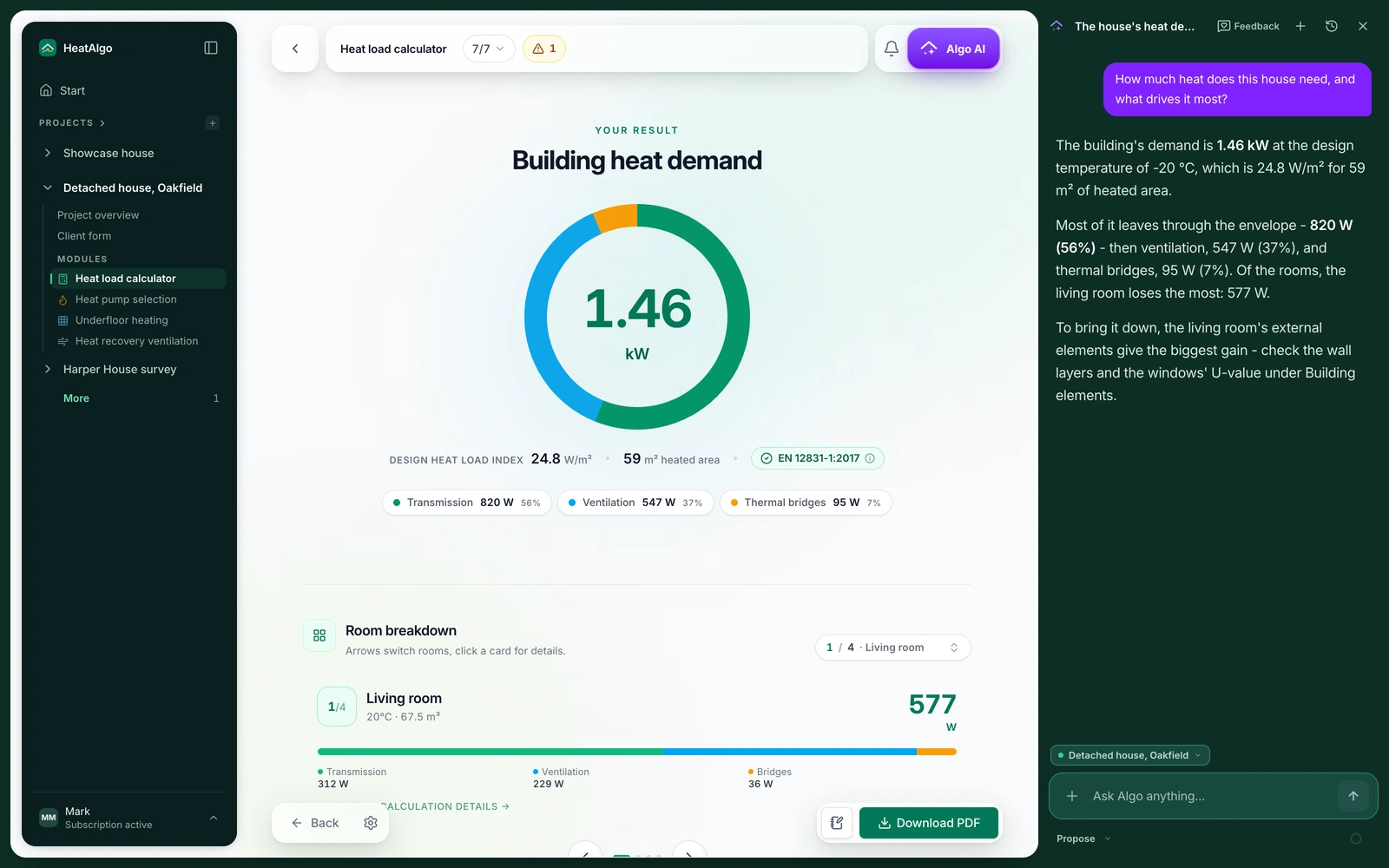
Où trouver Algo
Algo est un seul assistant, présent à trois endroits ; seul change ce qui se trouve à côté de lui.
- À côté d'un projet. Le bouton Algo AI de la barre du haut ouvre Algo à côté du module sur lequel vous travaillez : en colonne à côté du formulaire sur un grand écran, en plein écran sur un écran étroit. Algo lit le document de ce module, peut le vérifier et y modifier des valeurs. Si vous ouvrez un autre projet, la conversation passe à ce projet.
- Sur sa propre page. Vous y accédez par l'entrée Algo AI du menu latéral, par le lien Algo à côté d'un projet dans le menu, ou par le bouton plein écran de la colonne. L'historique des conversations est à gauche. Sous le champ de saisie, vous choisissez le projet dont parle la conversation (Choose a project) ; sans projet, Algo ne répond qu'aux questions générales. Sur cette page, Algo lit tous les modules du projet choisi, y modifie des valeurs sur votre instruction, et crée, renomme et supprime des projets.
- Depuis le champ de la page Start. Le champ Tell Algo what to do in your project... ouvre la page d'Algo avec la question déjà envoyée. À côté se trouvent des questions toutes prêtes, comme Find what is missing in a project ou What can you do in heatalgo?.
Dans le module plancher chauffant, vous ouvrez Algo avec l'icône de la barre d'outils du dessin. Vous pouvez poser des questions et demander des zones IA modifiables. Vérifiez la proposition avant de remplacer un travail existant.
Ce que sait faire Algo
- Il répond aux questions sur l'application : où se trouve un champ, à quelle étape, pourquoi quelque chose n'apparaît pas. Il ajoute des boutons Go to: ... qui vous mènent au bon écran et à la bonne étape.
- Il répond aux questions sur le projet : ce que contient le calcul des déperditions, quelles sont les déperditions d'une pièce, que changer pour faire baisser le résultat. Il lit les documents des modules : vous n'avez rien à ressaisir.
- Il vérifie le projet. Le bouton Review this project (ou une question comme « qu'est-ce qui ne va pas dans ce projet ? ») lance une vérification. Le résultat est une liste de points à contrôler, sur deux niveaux : Probably wrong (probablement faux) et Worth a look (à regarder). Vous passez chaque point en revue dans le panneau What was found, avec Put into the form et Skip (ou Apply all / Skip all). Sur un compte gratuit, Algo vérifie les données saisies ; il vérifie les résultats du calcul une fois le projet débloqué. Si le formulaire a changé depuis la vérification, Algo indique que le résultat n'est plus à jour et vous propose de la relancer.
- Il modifie des valeurs. Sur votre instruction (« mets n50 à 1,5 », « passe la salle de bain à 24 degrés »), il écrit les valeurs dans le module. Chaque enregistrement laisse un récapitulatif dans la conversation, I saved N values, avec la liste des modifications (What changed) et un bouton Undo.
- Il lit des documents. Vous envoyez les plans du projet, un tableau des menuiseries, un certificat de performance énergétique ou la photo d'une plaque signalétique, et Algo propose des valeurs pour le formulaire. Dans le calcul des déperditions, il lit l'ensemble des plans et reprend les pièces, les parois, les fenêtres et les portes.
- Il gère les projets : il crée un nouveau projet, en renomme un, en supprime un (avec restauration possible) et affiche la liste des projets dans la conversation, d'où vous ouvrez celui qu'il vous faut.
- Il répond aux questions sur la réglementation et sur l'aide de l'application, en citant ses sources.
Ce qu'Algo ne fait pas : il ne calcule ni les déperditions ni l'hydraulique. Chaque calcul est fait par l'algorithme de HeatAlgo (les déperditions selon NF EN 12831-1, NF EN ISO 6946 et NF EN ISO 13370), et le rapport reprend ses résultats. Il n'exporte pas non plus de rapports, n'envoie rien au client et ne travaille pas sur plusieurs projets à la fois. Une fonction dédiée peut proposer des zones de plancher chauffant : Algo n'y dessine que le contour des zones et les boucles. Vous placez le collecteur vous-même, et vous dessinez séparément les liaisons d'alimentation et les gaines de ventilation.
Les modes : Propose et Automatic
Dans la conversation à côté d'un module, vous choisissez le mode de travail :
- Propose : Algo signale les valeurs proposées dans les champs du formulaire, et vous validez chacune avant qu'elle soit enregistrée.
- Automatic : Algo enregistre les modifications tout de suite, sans demander. Chaque enregistrement laisse un récapitulatif avec un bouton Undo, valable 30 jours. Si le document a encore changé entre-temps, l'annulation peut devenir impossible ; Algo le dit clairement.
La page d'Algo fonctionne uniquement en mode automatique. Si vous aviez des modifications non enregistrées dans le formulaire et qu'Algo enregistre les siennes, le formulaire se recharge avec la version d'Algo : enregistrez donc vos modifications avant de demander des corrections. Avant qu'Algo modifie une valeur, nous sauvegardons une copie de la version précédente du projet.
La lecture des documents
Vous joignez à la conversation des fichiers PDF et des photos JPG, PNG et WEBP, en les faisant glisser sur la fenêtre d'Algo (Drop the document here) ou depuis le menu Add, puis Load a document. Vous pouvez envoyer jusqu'à 5 fichiers et 20 Mo au total en une fois ; Algo ignore les autres types de fichiers et vous le signale. Vous pouvez aussi coller du texte brut, par exemple une ligne du tableau des menuiseries.
Les documents joints dans une conversation sur un projet lancent une lecture en arrière-plan. Elle démarre immédiatement et utilise la même limite mensuelle d'Algo que la conversation. En mode Propose, Algo affiche les données lues et vous les enregistrez avec Put into the form ; en mode Automatic, il les enregistre lui-même. Undo annule l'enregistrement. Si le document ne contient rien qui corresponde au formulaire, Algo le dit clairement au lieu de deviner.
Dans le calcul des déperditions, Algo lit l'ensemble des plans du projet : les plans des niveaux, les coupes, la notice descriptive et le tableau des menuiseries, ainsi que le certificat de performance énergétique. Vous commencez par Start with Algo sur l'écran de départ de l'étape 1 et joignez les documents dans la conversation sur le projet. Algo saisit les pièces avec leur nom et leur surface d'après le plan, les parois d'après les coupes, la notice et le certificat, et les fenêtres et portes placées dans les murs des bonnes pièces, d'après les repères du plan et le tableau des menuiseries. Il liste ensuite ce qui reste à compléter, et chaque point mène à son champ. Les champs pour lesquels les documents ne disent rien restent vides, et Algo ne remplace jamais votre valeur par une valeur que les documents n'indiquent pas. Une lecture utilise la même limite mensuelle d'Algo que la conversation et ne consomme pas de rapport. La limite augmente quand vous achetez un rapport et elle est la plus élevée avec un abonnement ; quand elle est épuisée, Algo le dit avant le lancement. Une seule lecture remplit aussi le dimensionnement de la pompe à chaleur et la VMC double flux, sans coût supplémentaire. Un compte peut lancer jusqu'à 10 lectures par 24 heures. Les pages administratives (décisions, demandes, pages concernant une personne) sont supprimées dès qu'elles sont reconnues et ne passent jamais à la lecture. Le guide du calcul des déperditions décrit la démarche pas à pas.
Sur les dessins du plancher chauffant et de la ventilation, Algo peut proposer d'utiliser un fichier envoyé comme plan de l'étage (Use this file as the plan?) ; si l'étage en a déjà un, il refuse et vous renvoie aux paramètres du dessin.
Les fichiers et les images de leurs pages ne sont conservés que pour la lecture et sont supprimés automatiquement 24 heures après son lancement, et le résultat de la lecture au plus tard après 30 jours. Ne reste que ce que vous validez : les valeurs, les plans des étages confirmés et un plan que vous définissez d'un bouton comme fond du dessin dans le plancher chauffant ou la VMC double flux. Les documents sont lus par un modèle d'IA sur la plateforme d'OpenAI aux États-Unis, via OpenRouter, dans le cadre d'un contrat de sous-traitance des données. La politique de confidentialité, section 4, donne le détail.
Les sources sous une réponse
Quand une question porte sur la réglementation (par exemple un programme d'aides ou le règlement sur les gaz fluorés), sur l'aide de l'application ou sur les nouveautés de HeatAlgo, Algo cherche la réponse dans notre base de connaissances : guides et articles d'aide, annonces, journal des modifications, pages produit et une sélection de textes réglementaires. Sous la réponse apparaît alors une section Sources avec des cartes Guide, Update, Regulation, Page ou Changelog, accompagnées de la date de publication ou de la date de l'état du droit. Une carte ouvre la source dans un nouvel onglet du navigateur.
Algo peut se tromper : sous le champ de saisie, vous voyez le rappel check the source (vérifiez la source). Une réponse sans carte de source vient de la connaissance de l'application ou de votre projet, pas de la base de connaissances.
Conversations et historique
Les conversations sont conservées. Sur la page d'Algo, la liste Conversations vous permet de revenir à n'importe laquelle, de la renommer (Rename) ou de la supprimer ; New conversation en ouvre une vide. La même conversation est accessible dans la colonne à côté d'un projet et sur la page. Si vous fermez l'onglet avant qu'Algo ait fini de répondre, la conversation est mise en pause avec un bouton Continue.
La limite mensuelle
Chaque compte dispose d'une enveloppe mensuelle pour les conversations avec Algo et les vérifications de projet. Vous voyez la consommation dans la fenêtre d'Algo, en pourcentage (You have used X% of this month's Algo budget) ; le compteur repart à zéro le premier jour du mois. Les comptes gratuits ont la plus petite enveloppe, les comptes qui ont acheté un rapport une plus grande, et un abonnement la plus grande. Une vérification de projet puise dans la même enveloppe que les questions, et une vérification en consomme plus qu'une question, car Algo lit alors tout le document du module. L'enveloppe agrandie par l'achat d'un rapport vaut pour le mois de l'achat ; dès le mois suivant, un compte sans abonnement revient à l'enveloppe gratuite. L'enveloppe ne se recharge pas seule : c'est un rapport ou un abonnement qui l'augmente, tous deux décrits sur la page tarifs. Nous ne publions pas le chiffre ; l'enveloppe se compte en utilisation du modèle, et vous voyez son état en pourcentage.
Quand l'enveloppe est épuisée, la conversation s'arrête sur This month's Algo budget has been used up et ne peut pas reprendre avant le début du mois suivant ; le bouton See plan mène à un achat. Le formulaire et les calculs fonctionnent normalement : la limite ne concerne que l'assistant.
Mauvaises réponses et autres problèmes
Sous chaque réponse se trouve un bouton Report a wrong answer : le signalement nous parvient avec la conversation et nous aide à améliorer l'assistant. Vous retirez un signalement avec Withdraw the report.
Les messages que vous pouvez voir :
- Algo is temporarily unavailable ou The AI service is temporarily overloaded : réessayez dans un instant,
- The answer took too long and was interrupted : posez une question plus courte ou envoyez moins de fichiers,
- The answer stopped before the end : tout ce qui est arrivé se trouve dans la conversation ; demandez la suite,
- Algo is currently switched off : l'assistant est temporairement désactivé de notre côté.
Ce qu'Algo voit et ce que nous conservons
Algo voit le contenu des modules du projet dont vous parlez, et ce que vous écrivez. Il lit aussi My library (votre bibliothèque) : les compositions de parois, fenêtres, portes, centrales, accessoires et radiateurs enregistrés sur votre compte. Il n'y ajoute, ne modifie ou ne supprime une entrée que si vous le lui demandez, et vous pouvez annuler chaque modification de ce type avec Undo à côté de l'entrée dans la conversation. Il n'a accès ni aux autres comptes ni à la facturation. Nous n'envoyons pas au modèle les données qui identifient votre client, enregistrées dans le projet. Ce que vous envoyez au modèle d'IA est décrit dans la politique de confidentialité ; dans les paramètres, l'interrupteur Keep technical logs of the assistant décide si nous conservons le contenu des requêtes et le résumé du raisonnement du modèle pour analyser les erreurs. Le détail se trouve dans l'article sur les paramètres.
Des zones IA sur votre plan
Dans le module plancher chauffant, Algo fait une chose de plus : à partir d'un plan envoyé, il propose des zones avec leur calepinage, que vous vérifiez sur le dessin et appliquez d'un seul bouton. Une génération par compte est gratuite. C'est la première lecture d'un plan qui la consomme, pas Apply, et le collecteur, les liaisons d'alimentation et les données techniques restent de votre ressort. Le détail se trouve dans le plancher chauffant à partir d'un plan.
Algo nomme les pièces du brouillon d'après le texte du plan, et nomme les espaces sans étiquette dans la langue de l'application. Vous pouvez aussi envoyer le plan sous forme de photo HEIC prise avec un iPhone ; cela ne vaut que pour le plan du plancher chauffant, car dans la conversation Algo lit les formats PDF, JPG, PNG et WEBP. Tant qu'un brouillon est ouvert, le dessin est verrouillé jusqu'à Apply ou Discard ; le déplacement et le zoom de la vue restent possibles.