

Guide mis à jour : 25 septembre 2026.
Dans le module plancher chauffant de HeatAlgo, vous travaillez sur le plan d'un niveau : vous dessinez les zones chauffées, choisissez le motif de pose et raccordez les boucles au collecteur. L'application recalcule les longueurs, les puissances et les débits après chaque modification. Pour vérifier le bilan, il vous faut le besoin de chaleur de chaque pièce, issu du calcul des déperditions ou de vos propres calculs. Calcul selon NF EN 12831-1 avec valeurs par défaut. Ne remplace pas la note de dimensionnement de votre installateur (CEE, MaPrimeRénov') ni une étude thermique RE2020.
L'application est en anglais : ce guide cite ses libellés tels qu'ils apparaissent à l'écran, en gras, avec leur explication en français.
En bref
Vous préparez un plancher chauffant pour votre propre maison ? Dans ce module, vous dessinez les boucles sur un plan et vérifiez si le plancher peut couvrir le besoin de chaleur de chaque pièce. Le module calcule les planchers dont le tube est noyé dans une chape (type A selon NF EN 1264-2) ; pour un système sec, demandez les données de puissance au fabricant du système. C'est un logiciel, pas un bureau d'études : vous préparez l'étude vous-même et la passez en revue avec votre installateur avant toute pose.
- Ce qu'il faut préparer : un plan de chaque niveau, une cote que vous connaissez exactement (pour fixer l'échelle) et le besoin de chaleur de chaque pièce. S'il vous manque quelque chose, commencez par la check-list avant le devis de plancher chauffant.
- Comment dessiner le calepinage : dessinez les zones vous-même, ou partez d'un brouillon d'Algo AI que vous vérifiez et corrigez. Une génération de zones par compte est offerte ; les suivantes demandent un projet débloqué, un crédit ou un abonnement. La première vidéo ci-dessous montre le dessin manuel, la seconde un projet dessiné avec Algo AI.
- Ce que vous voyez avant de débloquer le projet : avec un compte gratuit, vous ne pouvez ajouter qu'un niveau à la main. Vous en ajoutez d'autres une fois le projet débloqué ; les niveaux importés du calcul des déperditions de HeatAlgo apparaissent tout de suite. Vous voyez le récapitulatif du bâtiment et une pièce entièrement calculée : la première pièce où vous dessinez une boucle. Le rapport PDF se télécharge en aperçu filigrané. Le rapport payant débloque pour ce projet les résultats des autres pièces, le détail complet des boucles, le rapport PDF complet, le plan imprimable à l'échelle et la liste de matériel pour le grossiste. Ce qui est gratuit et ce que débloque un rapport donne le détail, y compris le délai des nouvelles versions PDF.
- Que faire du résultat : le rapport présente les bilans des pièces et le détail des boucles. Ce que doit contenir une étude de plancher chauffant explique comment les lire et quoi demander à votre installateur.
Le guide pas à pas suit.
Mise en place du projet
1. Ouvrir le projet et importer un plan
Ouvrez un projet existant ou créez-en un, puis allez dans Underfloor heating. Cliquez sur Upload a plan ou glissez un fichier sur le plan de travail. Les formats acceptés sont PDF, PNG, JPG, HEIC, DWG et DXF. Pour un PDF de plusieurs pages, choisissez la page qui montre le bon niveau.
Une photo de plan prise avec un iPhone (HEIC) est convertie en JPG, tournée selon l'orientation de la photo et débarrassée de ses métadonnées, localisation comprise.
Quand Algo AI est disponible, l'écran d'accueil vous mène vers la génération de zones à partir du plan. Vous pouvez aussi choisir Draw it myself. Les deux chemins demandent un plan de fond et la bonne échelle.
Sur un téléphone, le module n'ouvre pas le plan de travail : dessinez sur un ordinateur ou une tablette. Le téléphone affiche les documents du projet à télécharger, et la flèche de l'en-tête ramène au projet.
2. Mettre à l'échelle et caler la grille
Choisissez Calibrate (C), ou Measure the scale si le panneau de préparation du plan est ouvert. Cliquez sur les deux extrémités d'une ligne dont vous connaissez la longueur. Dans Distance (cm), saisissez cette longueur en centimètres : pour un mur de 5 m, saisissez 500. Cliquez sur Confirm. Si l'application propose une cote lue sur le dessin, vérifiez-la avant de confirmer.
L'outil de mise à l'échelle disparaît de la barre d'outils une fois l'échelle fixée. Pour la changer plus tard, utilisez Project parameters → Re-calibrate.
Faire pivoter et recadrer le fond conservent l'échelle. Remplacer le plan (Replace background, confirmé par Replace the background?) l'efface : le nouveau plan a sa propre échelle, fixez-la à nouveau avec l'outil règle. D'ici là, les surfaces et les longueurs de tube ne sont pas calculées. Les zones, collecteurs et liaisons déjà dessinés restent en place et ne suivent pas le nouveau plan.
Appuyez sur G pour afficher la grille. Grille affichée, faites Alt + clic sur un angle de pièce (⌥ Option + clic sur Mac) pour fixer son point de référence. Changez son pas dans Grid settings. La grille aide à dessiner ; elle ne remplace pas la mise à l'échelle.
3. Compléter les pièces et les paramètres du projet
Importez les pièces du calcul des déperditions avec l'invite d'import du module. Vous retrouvez l'import dans Settings and tools. Une pièce importée ainsi prend pour libellé son nom dans le calcul des déperditions (par exemple « 1/12 ») et apporte son besoin de chaleur, affiché à côté d'elle partout dans le module. Si vous travaillez sans calcul des déperditions dans HeatAlgo, choisissez Add à côté de Rooms et saisissez le nom, Heat demand (besoin de chaleur), Room temp. (température de la pièce) et Room type (type de pièce). Le plan seul ne fixe pas le besoin de chaleur.
Ouvrez Project parameters depuis le menu des réglages ou cliquez sur la ligne de paramètres sous Rooms. La fenêtre a trois parties : Temperatures, Floor et Pipe layout. Réglez les températures de départ et de retour, le type de tube, le revêtement de sol par défaut et Screed over the pipe [mm] (chape au-dessus du tube). Un nouveau projet démarre à 35/30 °C et 45 mm de chape au-dessus du tube : vérifiez que ces valeurs conviennent à l'étude. Le pas de pose se règle zone par zone.
Sous Pipe layout, réglez Pipe distance from wall : la distance entre le tube le plus extérieur et le bord de la zone. La valeur par défaut est 100 mm. Vous pouvez choisir 50, 80, 150 ou 200 mm, ou saisir toute valeur de 30 à 500 mm sous Other.... Le changement redessine les zones existantes. Sous 80 mm, un serpentin tourne sur son rayon de coude de 80 mm : les extrémités de rangée peuvent donc se trouver plus loin du mur.
Pièces, zones et boucles
4. Dessiner ou valider les zones
Pour dessiner à la main, choisissez Draw section (P). Son menu propose Rectangle, L-shape, T-shape et Freeform (vertices). Placez une forme prédéfinie en cliquant deux coins opposés. Pour un contour libre, cliquez chaque angle, puis fermez la zone par un double-clic ou en cliquant sur son premier point. Dessinez le contour de la surface à chauffer ; vous pourrez ajuster les sommets plus tard.
Avec Algo AI, choisissez Draw the sections après la mise à l'échelle. Algo AI nomme les pièces du brouillon d'après le texte du plan, et donne aux pièces sans texte un nom dans la langue de l'application. Vérifiez dans le brouillon les contours, les affectations aux pièces et les motifs de pose. Corrigez ou décochez les propositions inadaptées, puis appliquez les zones sélectionnées. Vous pouvez aussi choisir Skip - I will draw them myself.
Tant que le brouillon est ouvert, le dessin est verrouillé : Apply or discard the draft to edit the drawing. Le déplacement et le zoom restent possibles. Une demande qui attend encore un plan ou une échelle peut être annulée sans frais (Cancel the request?) : le plan n'a pas encore été lu, donc rien n'est consommé. Après avoir rejeté un brouillon, vous pouvez en demander un nouveau avec Draw again. Algo AI dessine seulement les zones : vous placez le collecteur et tracez les liaisons vous-même (étape 6). Voyez le guide des zones avec Algo AI pour le détail.
5. Affecter les zones et choisir le motif de pose
Sélectionnez une zone et choisissez la pièce correspondante dans Room. Une pièce peut contenir plusieurs zones. Une zone sans pièce apparaît comme message Unassigned sections dans le bandeau de messages au-dessus de la liste des pièces. Son lien Assign ouvre la zone avec le choix de la pièce prêt. Une zone doit être affectée à une pièce pour entrer dans les calculs des pièces et dans le rapport.
Dans les réglages de la zone, choisissez Floor covering (revêtement de sol), Pipe spacing (mm) (pas de pose) et Pipe layout (motif de pose) : Auto, Spiral (spirale), Classic meander (serpentin) ou Bifilar meander (serpentin double). Prenez le pas dans la liste 100, 150, 200, 250 et 300 mm, ou saisissez toute valeur de 50 à 300 mm par pas de 5 mm sous Other.... Une valeur hors de ce pas est refusée avec Enter a multiple of 5. Le panneau de plusieurs zones sélectionnées a le même champ. Réglez si besoin le sens du tube et une zone périphérique. Contrôlez le résultat sur le plan, surtout autour des renfoncements et des passages étroits.
Une zone peut aussi avoir sa propre Pipe distance from wall. La première option, Project default (X mm), reprend la valeur de Project parameters : un changement ultérieur du projet atteint donc aussi cette zone. Le champ n'apparaît pas pour une boucle dessinée à la main.
Utilisez Edit nodes pour ajuster à la main une boucle générée. Une fois déverrouillé, le tracé devient manuel et les changements de paramètres ne le redessinent plus automatiquement. Restore auto régénère le tracé et abandonne les modifications manuelles des nœuds. Pour dessiner un tube de zéro, utilisez Draw pipes manually (O).
6. Placer le collecteur et tracer les liaisons
Choisissez Manifold - click the two cabinet ends (M) et cliquez deux coins opposés du coffret sur le plan. Sélectionnez le collecteur et vérifiez Port count (nombre de sorties) : il doit couvrir les boucles que vous comptez raccorder.
Choisissez Draw supply route (R). Partez d'une zone ou d'un collecteur, puis cliquez les points de passage de la liaison vers l'autre élément. Un double-clic ou Entrée termine la liaison à sa destination. Une liaison peut traverser d'autres pièces en chemin.
Après le tracé, vérifiez le raccordement de la zone au collecteur et le chemin des tubes aller et retour. Si un tube ne peut pas se raccorder, les problèmes de la boucle disent quoi changer. The pipes cannot join the loop at this point on the wall. Move the end of the route along the section wall. signifie qu'il suffit de déplacer la liaison. Quand le message indique the selected pipe layout cannot be bent in this section à ce pas de pose, déplacer la liaison n'aidera pas : choisissez Auto ou un autre motif, changez le pas ou divisez la zone. Changez l'écartement de la paire de tubes pour la liaison sélectionnée, ou réglez la valeur par défaut dans le menu de l'outil de liaison. Utilisez H pour déplacer une zone ou un collecteur ; Espace + glisser déplace la vue.
7. Ajouter des niveaux
Passez d'un niveau à l'autre avec les onglets. Pour en ajouter un, cliquez sur + à côté des onglets (Add storey) et choisissez Storey above (niveau au-dessus) ou Basement (below) (sous-sol). Avec un compte gratuit, le bouton affiche un cadenas (One floor on a free account) : vous pouvez ajouter d'autres niveaux à la main une fois le projet débloqué. Les pièces importées du calcul des déperditions créent leurs niveaux automatiquement, y compris avec un compte gratuit.
Pour chaque niveau, importez et mettez à l'échelle son plan, vérifiez les pièces, puis préparez les zones, les collecteurs et les liaisons. L'échelle et le plan de fond appartiennent à ce niveau.
Calculs, ajustements et export
8. Vérifier les pièces et les paramètres des boucles
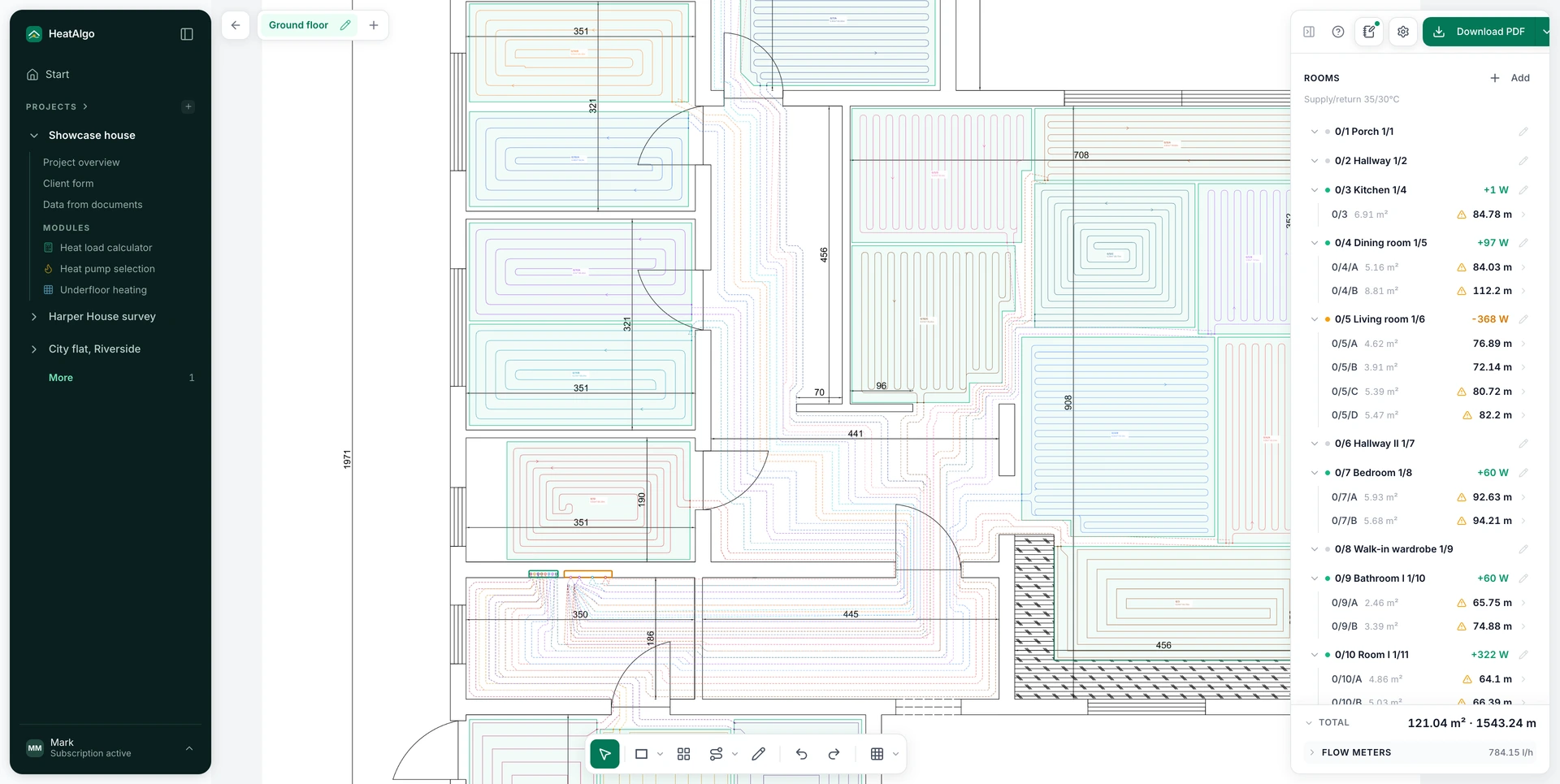
La liste Rooms ne montre que les pièces. Le chiffre à côté de chaque pièce est l'excédent en W (en vert) ou le déficit (en orange) : il montre quelles pièces demandent un ajustement. Survoler une ligne met la pièce en évidence sur le plan.
Au-dessus de la liste, il y a un bandeau de messages. Les flèches ‹ 1/3 › font défiler les messages. Cliquer sur un message affiche la phrase complète, une explication et la correction, et le lien à côté mène à ce qu'il concerne, une zone non affectée par exemple.
Cliquez sur une pièce pour ouvrir son écran. En haut, les chiffres : Area (surface), Floor output (puissance du plancher) et Demand (besoin). Dessous, les Loops (boucles), et en dernier les Settings avec les champs Name et Number. Quand le plancher ne couvre pas le besoin, l'en-tête des problèmes indique combien de watts manquent, et le lien Spacing N mm applique le pas recommandé aux zones de cette pièce. Une boucle qui a des problèmes porte un en-tête teinté N issues avec les liens de correction Spacing N mm et Split. Chaque écran de détail a un bouton Show on the plan.
Le besoin d'une pièce, ce sont ses déperditions de calcul, issues du calcul des déperditions ou saisies. Le plancher est dimensionné sur la totalité de ce besoin (NF EN 1264-3, 4.1.3.2, formule (5)). La chaleur perdue vers le bas à travers le plancher n'en est pas retranchée : elle n'entre que dans le débit, sous la forme (Q + Φ_FB). Un besoin saisi conserve les données de plancher de la pièce.
Sélectionnez une zone et vérifiez Loop output (puissance de la boucle), Demand, Flow (départ), Return (retour) et la longueur de tube. La puissance de la boucle et le besoin décrivent deux choses différentes : la capacité de la boucle aux paramètres actuels et sa part des déperditions de la pièce.
Dans Project parameters, lisez Required supply (température de départ nécessaire) et Design spread (écart de calcul). Le débit d'une boucle est G = 0,86 · (Q + Φ_FB) · (1 + Ro/Ru) / σ selon NF EN 1264-3, où Q est la puissance vers la pièce et Φ_FB la part de la boucle dans la perte à travers le plancher.
Le lien Flow meters en bas du panneau ouvre une fenêtre avec les totaux du niveau en haut et les boucles regroupées par pièce, avec un sous-total par pièce. La colonne Q [W] indique la chaleur transportée par l'eau dans la boucle (NF EN 1264-3, formule (13)) et σ [K] son écart, de sorte que l/min = 0,86 · Q / σ / 60 se vérifie sur chaque ligne. Vérifiez-y les débits et l'affectation des boucles aux sorties. Après un changement de paramètres, revérifiez chaque pièce.
9. Ajuster le pas de pose et diviser les boucles trop longues
Les recommandations pour tout le niveau apparaissent à côté des onglets de niveau, en haut à gauche du plan de travail, seulement quand il y a quelque chose à corriger. Deux recommandations à la fois se replient derrière un bouton 2 recommendations.
Apply the recommended spacing apparaît quand une zone a un pas plus large que ce dont sa pièce a besoin. Le pas recommandé est le plus large des pas de 200, 175, 150, 125 et 100 mm auquel le plancher couvre le besoin. L'action ne fait que resserrer les tubes et laisse les boucles dessinées à la main telles quelles. Ouvrez l'aperçu et vérifiez si le changement rendrait des boucles trop longues. Pour une pièce, utilisez le lien Spacing N mm de son écran ; pour une seule zone, ses réglages.
Split N long loops apparaît quand le niveau a des boucles plus longues que la longueur recommandée et pour lesquelles l'application a trouvé des lignes de coupe. Sa fenêtre indique combien de zones seront divisées et lesquelles ne peuvent pas l'être.
Utilisez Split pour diviser une zone dont la boucle est trop longue. La flèche à côté ouvre Choose the split : survolez la grille pour prévisualiser le nombre de boucles, les longueurs attendues et les avertissements. Si la division automatique échoue, choisissez une autre division ou ajustez le contour à la main.
Après la division, vérifiez l'affectation des nouvelles zones aux pièces, les liaisons, le bilan, les débits et le nombre de sorties du collecteur. Des boucles plus courtes doivent toujours couvrir le besoin de chaleur de la pièce.
10. Télécharger le rapport et le plan en PDF
Download PDF crée le rapport du projet avec les résultats et les tableaux. Ses tableaux couvrent tous les niveaux du projet ; le plan qu'il contient montre le niveau affiché sur le plan de travail. Pour lire les bilans des pièces et le tableau des boucles du rapport, voyez ce que doit contenir une étude de plancher chauffant. Le rapport est en anglais.
Pour préparer un plan à imprimer, ouvrez la flèche More export options à côté de Download PDF : elle ouvre Project documents. À Print plan, cliquez sur Set (ou Change une fois un papier choisi). Dans la fenêtre, choisissez Paper size, Orientation, Scale et Show grid. Vérifiez Print preview : il montre si le plan tient sur une feuille ou en occupe plusieurs. Cliquez ensuite sur Download PDF. Le papier et l'échelle choisis sont mémorisés dans ce navigateur, et Download everything (ZIP) télécharge le rapport, le plan et la liste de matériel en un seul fichier.
Le plan imprimable couvre le niveau actif. Changez d'onglet et recommencez l'export pour un autre niveau. Le cartouche indique le Project (le nom du projet), le Storey (seulement quand le projet a plusieurs niveaux) et l'Issue date (date d'émission). Un niveau que personne n'a renommé s'imprime sous le nom de son onglet : Ground floor, Basement ou Floor N. Le rapport, le plan à l'échelle et la liste de matériel pour le grossiste sont des PDF ; DWG et DXF sont acceptés ici comme plans de fond à importer.
Avec un compte gratuit, Download PDF donne un rapport d'aperçu : une pièce a des résultats complets, la première pièce où vous dessinez une boucle. La note au-dessus de la liste Rooms la nomme. Le rapport complet et le plan à l'échelle demandent un projet débloqué ou un abonnement. Vous pouvez aussi acheter un rapport pour le seul plancher chauffant de ce projet. Si un export n'est pas disponible, lisez le message à côté de cette option de téléchargement.
Raccourcis clavier utiles
| Raccourci | Action |
|---|---|
| V | Sélectionner des éléments |
| H | Déplacer une zone ou un collecteur |
| C | Mettre à l'échelle, tant que l'échelle n'est pas fixée |
| P | Dessiner une zone |
| M | Placer un collecteur |
| R | Tracer une liaison |
| O | Dessiner un tube à la main |
| G | Afficher ou masquer la grille |
| Espace + glisser | Déplacer la vue |
| Échap | Quitter l'outil de dessin |
La liste complète se trouve sous ? → Keyboard shortcuts & gestures. Pour l'aide sur les dessins et les résultats, voyez la FAQ du plancher chauffant.
Créer un compte gratuit (application en anglais)