

Handleiding bijgewerkt: 25 september 2026.
In de vloerverwarmingsmodule van HeatAlgo werk je op de plattegrond van een verdieping: je tekent verwarmingsvelden, kiest legpatronen en sluit de groepen aan op de verdeler. Na elke wijziging rekent de app de lengtes, het vermogen en de debieten opnieuw uit. Voor de balans heb je het warmteverlies van elke ruimte nodig - uit de warmteverliesberekening of uit je eigen berekeningen. Berekening volgens EN 12831-1 met standaardwaarden; geen ISSO 51-berekening en geen bewijs voor ISDE of EPB.
De app is in het Engels. In deze handleiding staan de knoppen en velden daarom vetgedrukt en precies zoals de app ze noemt.
Vloerverwarming ontwerpen: het belangrijkste in het kort
Ontwerp je de vloerverwarming voor je eigen huis? In deze module teken je de groepen op een plattegrond en controleer je of de vloer het warmteverlies van elke ruimte kan dekken. De module rekent vloeren met de buis in de dekvloer (natte vloer, type A volgens EN 1264-2); vraag voor een droog systeem de fabrikant om zijn vermogensgegevens. Het is software, geen ontwerpbureau: je maakt het ontwerp zelf en loopt het door met je installateur voordat er iets wordt aangelegd.
- Wat je voorbereidt: een plattegrond van elke verdieping, één maat die je precies kent (voor de schaal) en het warmteverlies van elke ruimte. Ontbreekt er iets, begin dan met de checklist voor de offerte van vloerverwarming.
- Hoe je het legplan tekent: teken de velden zelf, of begin met een concept van Algo AI dat je controleert en corrigeert. Eén keer velden genereren per account is gratis; daarna heb je een ontgrendeld project, een tegoed of een abonnement nodig. De eerste video hieronder toont de weg met de hand, de tweede een project dat met Algo AI is getekend.
- Wat je ziet voordat je het project ontgrendelt: met een gratis account kun je maar één verdieping met de hand toevoegen. Meer voeg je toe zodra het project ontgrendeld is; verdiepingen uit de warmteverliesberekening van HeatAlgo verschijnen meteen. Je ziet het gebouwoverzicht en één volledig berekende ruimte - de eerste ruimte waarin je een groep tekent. Het pdf-rapport downloadt als voorvertoning met watermerk. Het betaalde rapport ontgrendelt voor dat project de resultaten van de overige ruimtes, alle groepsgegevens, het volledige pdf-rapport, het afdrukbare legplan op schaal en de materiaallijst voor de groothandel. Wat gratis is en wat een rapport ontgrendelt legt de details uit, ook de periode voor nieuwe pdf-versies.
- Wat je met het resultaat doet: het rapport bevat de balans van elke ruimte en de groepsgegevens. Wat een vloerverwarmingsontwerp moet bevatten legt uit hoe je ze leest en wat je je installateur vraagt.
Hieronder volgt de handleiding stap voor stap.
Het project instellen
1. Project openen en plattegrond uploaden
Open een bestaand project of maak een nieuw aan en ga naar Underfloor heating. Klik op Upload a plan of sleep een bestand op het tekenvlak. Ondersteund worden PDF, PNG, JPG, HEIC, DWG en DXF. Bij een pdf met meerdere pagina's kies je de pagina met de juiste verdieping.
Een iPhone-foto van een plattegrond (HEIC) wordt omgezet naar JPG, gedraaid naar de stand van de foto en ontdaan van de metadata, ook van de locatie.
Is Algo AI beschikbaar, dan leidt het startscherm je naar het genereren van velden uit de plattegrond. Je kunt ook Draw it myself kiezen. Beide wegen hebben een plattegrond als achtergrond en de juiste schaal nodig.
Op een telefoon opent de module geen tekenvlak - teken op een computer of tablet. De telefoon toont de documenten van het project om te downloaden, en de pijl in de kopbalk gaat terug naar het project.
2. Schaal kalibreren en raster uitlijnen
Kies Calibrate (C) of Measure the scale als het paneel voor het instellen van de plattegrond open is. Klik op beide uiteinden van een lijn waarvan je de lengte kent. Vul bij Distance (cm) die lengte in centimeters in: voor een wand van 5 m lang 500. Klik op Confirm. Stelt de app een maat voor die ze uit de tekening heeft gelezen, controleer die dan voordat je bevestigt.
Het kalibratiegereedschap verdwijnt uit de werkbalk zodra de schaal is ingesteld. Om de schaal later te wijzigen, gebruik je Project parameters → Re-calibrate.
Draaien en bijsnijden van de achtergrond behouden de schaal. Vervangen van de plattegrond (Replace background, bevestigd met Replace the background?) wist haar: de nieuwe plattegrond heeft een eigen schaal, stel die dus opnieuw in met het liniaalgereedschap. Tot dan worden oppervlaktes en buislengtes niet berekend. Getekende velden, verdelers en leidingen blijven waar ze zijn en schuiven niet mee met de nieuwe plattegrond.
Druk op G om het raster aan te zetten. Met het raster aan zet je met Alt + klik op een hoek van een ruimte (⌥ Option + klik op een Mac) het referentiepunt. De rasterafstand wijzig je in Grid settings. Het raster helpt bij het tekenen; het vervangt de kalibratie niet.
3. Ruimtes en projectparameters aanvullen
Neem de ruimtes over uit de warmteverliesberekening via de importmelding van de module. Naar de import ga je terug via Settings and tools. Een ruimte die zo is overgenomen, krijgt haar label van haar naam in de warmteverliesberekening (bijvoorbeeld "1/12") en neemt haar warmteverlies mee, dat je overal in de module ernaast ziet. Werk je zonder warmteverliesberekening in HeatAlgo, kies dan Add naast Rooms en vul de naam, Heat demand, Room temp. en Room type in. De plattegrond alleen legt het warmteverlies niet vast.
Open Project parameters via het instellingenmenu of klik op de parameterregel onder Rooms. Het venster heeft drie delen: Temperatures, Floor en Pipe layout. Stel de aanvoer- en retourtemperatuur, het buistype, de standaard vloerafwerking en Screed over the pipe [mm] in. Een nieuw project begint met 35/30 °C en 45 mm dekvloer boven de buis - controleer of die waarden bij het ontwerp passen. De legafstand stel je per veld apart in.
Onder Pipe layout stel je Pipe distance from wall in - hoe ver de buitenste buis van de rand van het veld ligt. Standaard is dat 100 mm. Je kunt 50, 80, 150 of 200 mm kiezen, of onder Other... elke waarde van 30 tot 500 mm invullen. De wijziging legt de bestaande velden opnieuw. Onder 80 mm keert een meander met zijn buigstraal van 80 mm, dus de uiteinden van de banen kunnen verder van de wand liggen.
Ruimtes, velden en groepen
4. Velden tekenen of goedkeuren
Om met de hand te tekenen, kies je Draw section (P). Het menu biedt Rectangle, L-shape, T-shape en Freeform (vertices). Een vaste vorm plaats je met twee klikken op tegenoverliggende hoeken. Voor een vrije omtrek klik je op elke hoek en sluit je het veld met een dubbelklik of een klik op het eerste punt. Omlijn het vlak dat verwarmd moet worden; de hoekpunten kun je later aanpassen.
Met Algo AI kies je na de kalibratie Draw the sections. Algo AI geeft de ruimtes in het concept een naam uit de tekst op de plattegrond, en ruimtes zonder tekst een naam in de taal van de app. Controleer in het concept de omtrekken, de toewijzing aan ruimtes en de legpatronen. Corrigeer ongeschikte voorstellen of vink ze uit en neem daarna de gekozen velden over. Je kunt ook Skip - I will draw them myself kiezen.
Zolang het concept open is, is de tekening vergrendeld: Apply or discard the draft to edit the drawing. Verschuiven en zoomen werken gewoon. Een verzoek dat nog op een plattegrond of een schaal wacht, kun je kosteloos annuleren (Cancel the request?) - de plattegrond is nog niet gelezen, er wordt dus niets verbruikt. Nadat je een concept hebt verworpen, kun je met Draw again een nieuw aanvragen. Algo AI tekent alleen de velden: de verdeler plaats je en de aanvoerleidingen teken je zelf (stap 6). De details staan in de handleiding voor velden met Algo AI.
5. Velden toewijzen en legpatronen kiezen
Selecteer een veld en kies bij Room de bijbehorende ruimte. Eén ruimte kan meerdere velden bevatten. Een veld zonder ruimte verschijnt als melding Unassigned sections in de meldingenstrook boven de lijst met ruimtes. De link Assign opent het veld met de keuze van de ruimte klaar. Een veld moet aan een ruimte zijn toegewezen om mee te tellen in de berekening van de ruimte en in het rapport.
In de instellingen van het veld kies je Floor covering, Pipe spacing (mm) en Pipe layout: Auto, Spiral, Classic meander of Bifilar meander. De legafstand kies je uit 100, 150, 200, 250 en 300 mm, of je vult onder Other... elke waarde van 50 tot 300 mm in stappen van 5 mm in. Een waarde buiten die stappen wordt geweigerd met Enter a multiple of 5. Het paneel voor meerdere geselecteerde velden heeft hetzelfde invoerveld. Stel zo nodig de legrichting en een randzone in. Controleer het resultaat op de plattegrond, vooral bij nissen en smalle plekken.
Ook een veld kan een eigen Pipe distance from wall hebben. De eerste optie, Project default (X mm), neemt de waarde uit Project parameters over, dus een latere wijziging in het project geldt ook voor dit veld. Bij een met de hand getekende groep staat dit invoerveld er niet.
Met Edit nodes pas je een gegenereerde groep met de hand aan. Zodra die ontgrendeld is, wordt het legpatroon handmatig, en wijzigingen in de parameters tekenen het niet meer automatisch opnieuw. Restore auto maakt het legpatroon opnieuw aan en verwerpt de handmatige wijzigingen aan de knooppunten. Om een buis vanaf nul te tekenen, gebruik je Draw pipes manually (O).
6. Verdeler plaatsen en aanvoerleidingen tekenen
Kies Manifold - click the two cabinet ends (M) en klik op de plattegrond op twee tegenoverliggende hoeken van de kast. Selecteer de verdeler en controleer Port count - die moet de groepen dekken die je wilt aansluiten.
Kies Draw supply route (R). Begin bij een veld of bij de verdeler en klik de tussenpunten van de leiding aan tot het andere element. Een dubbelklik of Enter beëindigt de leiding op haar bestemming. Een aanvoerleiding mag onderweg door andere ruimtes lopen.
Controleer na het tekenen de aansluiting van het veld op de verdeler en het verloop van de aanvoer- en de retourbuis. Kan een buis niet worden aangesloten, dan zeggen de problemen van de groep wat je moet veranderen. The pipes cannot join the loop at this point on the wall. Move the end of the route along the section wall. betekent dat het genoeg is om de leiding te verschuiven. Zegt het probleem the selected pipe layout cannot be bent in this section bij deze legafstand, dan helpt verschuiven niet: kies Auto of een ander legpatroon, wijzig de legafstand of splits het veld. Wijzig de afstand tussen het buizenpaar voor de geselecteerde aanvoerleiding, of stel de standaard in via het menu van het leidinggereedschap. Met H verplaats je een veld of verdeler; Space + slepen verschuift de weergave.
7. Meer verdiepingen toevoegen
Tussen de verdiepingen wissel je met de tabbladen. Voor een extra verdieping klik je op + naast de tabbladen (Add storey) en kies je Storey above of Basement (below). Met een gratis account toont de knop een slotje (One floor on a free account): meer verdiepingen voeg je met de hand toe zodra het project ontgrendeld is. Ruimtes uit de warmteverliesberekening maken hun verdiepingen automatisch aan, ook met een gratis account.
Upload en kalibreer voor elke verdieping haar plattegrond, controleer de ruimtes en bereid daarna de velden, verdelers en aanvoerleidingen voor. De schaal en de achtergrond horen bij die verdieping.
Berekeningen, aanpassingen en export
8. Ruimtes en groepsparameters controleren
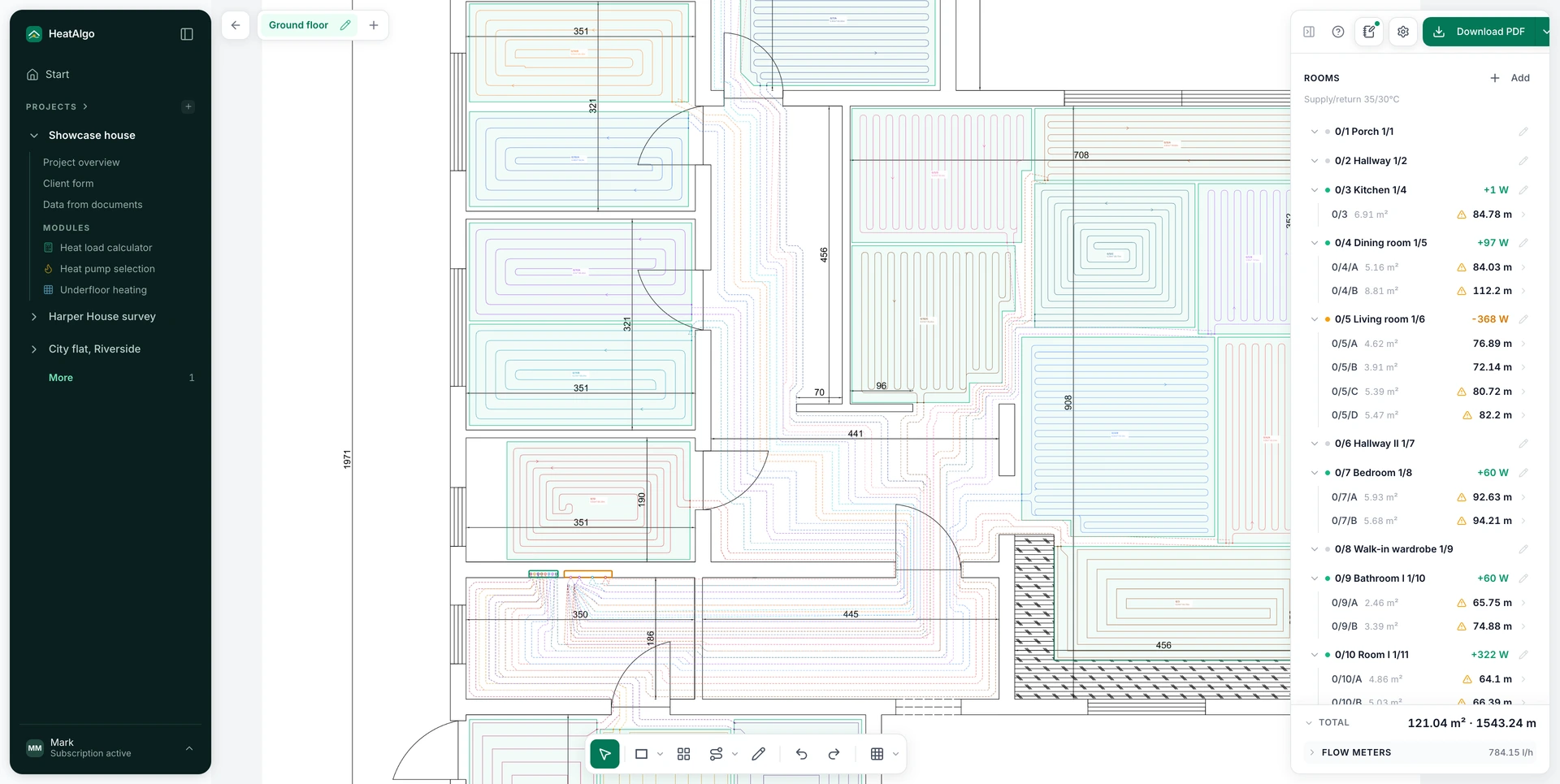
De lijst Rooms toont alleen ruimtes. Het getal naast elke ruimte is het overschot in W (groen) of het tekort (oranje) - het laat zien welke ruimtes aanpassing nodig hebben. Ga je met de muis over een regel, dan licht de ruimte op de plattegrond op.
Boven de lijst staat één meldingenstrook. De pijlen ‹ 1/3 › bladeren door de meldingen. Een klik op een melding toont de hele zin, een uitleg en de oplossing, en de link ernaast brengt je naar waar het om gaat - bijvoorbeeld een veld dat niet is toegewezen.
Klik op een ruimte om haar scherm te openen. Bovenaan staan de cijfers: Area, Floor output en Demand. Daaronder de Loops en als laatste de Settings met de invoervelden Name en Number. Dekt de vloer het warmteverlies niet, dan zegt de kop van de problemen hoeveel watt er ontbreekt, en de link Spacing N mm zet de aanbevolen legafstand in de velden van die ruimte. Een groep met problemen heeft een gekleurde kop N issues met de links Spacing N mm en Split. Elk detailscherm heeft een knop Show on the plan.
De vraag van een ruimte is haar ontwerpwarmteverlies - uit de warmteverliesberekening of ingetypt. De vloer wordt op dat hele warmteverlies gedimensioneerd (EN 1264-3, 4.1.3.2, formule (5)). De warmte die naar beneden door de vloer verloren gaat, wordt er niet van afgetrokken: die telt alleen mee in het debiet, als (Q + Φ_FB). Een ingetypt warmteverlies behoudt de vloergegevens van de ruimte.
Selecteer een veld en controleer Loop output, Demand, Flow, Return en de buislengte. Het vermogen van de groep en de vraag beschrijven verschillende dingen: wat de groep met de huidige parameters kan leveren, en haar aandeel in het warmteverlies van de ruimte.
In Project parameters lees je Required supply en Design spread. Het debiet van een groep is G = 0,86 · (Q + Φ_FB) · (1 + Ro/Ru) / σ volgens EN 1264-3, waarbij Q het vermogen naar de ruimte is en Φ_FB het aandeel van de groep in het verlies door de vloer.
De link Flow meters onderaan het paneel opent een venster met de totalen van de verdieping bovenaan en de groepen per ruimte gegroepeerd, met een subtotaal per ruimte. De kolom Q [W] toont de warmte die het water in de groep vervoert (EN 1264-3, formule (13)), en σ [K] het temperatuurverschil, zodat l/min = 0,86 · Q / σ / 60 in elke rij klopt. Controleer daar de debieten en de toewijzing van de groepen aan de aansluitingen. Controleer na elke wijziging van de parameters opnieuw alle ruimtes.
9. Legafstand aanpassen en lange groepen splitsen
Aanbevelingen voor de hele verdieping verschijnen naast de tabbladen van de verdiepingen, linksboven op het tekenvlak - alleen als er iets op te lossen is. Twee tegelijk zitten achter één knop 2 recommendations.
Apply the recommended spacing verschijnt als een veld ruimer is gelegd dan de ruimte nodig heeft. De aanbevolen legafstand is de ruimste van 200, 175, 150, 125 en 100 mm waarbij de vloer de vraag dekt. De actie legt de buizen alleen dichter en laat met de hand getekende groepen met rust. Open de voorvertoning en controleer of de wijziging groepen te lang zou maken. Voor één ruimte gebruik je de link Spacing N mm op haar scherm, voor één veld de instellingen van dat veld.
Split N long loops verschijnt als de verdieping groepen boven de aanbevolen lengte heeft waarvoor de app snijlijnen heeft gevonden. Het venster toont hoeveel velden worden gesplitst en welke niet te splitsen zijn.
Met Split splits je één veld waarvan de groep te lang is. De pijl ernaast opent Choose the split: ga met de muis over het raster om vooraf het aantal groepen, de verwachte lengtes en waarschuwingen te zien. Lukt de automatische splitsing niet, kies dan een andere splitsing of pas de omtrek met de hand aan.
Controleer na het splitsen de toewijzing van de nieuwe velden aan ruimtes, de aanvoerleidingen, de balans, de debieten en het aantal aansluitingen op de verdeler. Ook kortere groepen moeten het warmteverlies van de ruimte dekken.
10. Rapport en legplan als pdf downloaden
Download PDF maakt het projectrapport met resultaten en overzichten. De tabellen dekken elke verdieping van het project; de plattegrond erin toont de verdieping die op het tekenvlak zichtbaar is. Hoe je de balans per ruimte en de groepenlijst in het rapport leest, staat in wat een vloerverwarmingsontwerp moet bevatten. Het rapport is in het Engels.
Om een tekening voor te bereiden om af te drukken, open je de pijl More export options naast Download PDF - die opent Project documents. Klik bij Print plan op Set (of Change zodra er een papierformaat is gekozen). Kies in het venster Paper size, Orientation, Scale en Show grid. Controleer Print preview: die laat zien of het legplan op één vel past of meerdere nodig heeft. Klik dan op Download PDF. Papier en schaal onthoudt deze browser, en Download everything (ZIP) downloadt het rapport, het legplan en de materiaallijst in één bestand.
Het afdrukbare legplan omvat de actieve verdieping. Wissel van tabblad en herhaal de export voor een andere. Het titelblok noemt Project (de projectnaam), Storey (alleen als het project er meer dan één heeft) en Issue date. Een verdieping die niemand heeft hernoemd, wordt afgedrukt onder dezelfde naam als haar tabblad: Ground floor, Basement of Floor N. Het rapport, het legplan op schaal en de materiaallijst voor de groothandel zijn pdf's; DWG en DXF worden hier ondersteund als achtergrond om te uploaden.
Met een gratis account levert Download PDF een voorvertoning van het rapport: één ruimte heeft volledige resultaten - de eerste ruimte waarin je een groep tekent. De melding boven de lijst Rooms noemt haar. Het volledige rapport en het legplan op schaal hebben een ontgrendeld project of een abonnement nodig. Je kunt voor dat project ook een rapport voor alleen de vloerverwarming kopen. Is een export niet beschikbaar, lees dan de melding naast die downloadoptie.
Handige sneltoetsen
| Sneltoets | Actie |
|---|---|
| V | Elementen selecteren |
| H | Veld of verdeler verplaatsen |
| C | Kalibreren voordat de schaal is ingesteld |
| P | Veld tekenen |
| M | Verdeler plaatsen |
| R | Aanvoerleiding tekenen |
| O | Buis met de hand tekenen |
| G | Raster aan- en uitzetten |
| Space + slepen | Weergave verschuiven |
| Esc | Tekengereedschap verlaten |
De volledige lijst vind je onder ? → Keyboard shortcuts & gestures. Hulp bij tekeningen en resultaten vind je in de veelgestelde vragen over vloerverwarming.
Gratis account aanmaken
De app is in het Engels.