

Anleitung aktualisiert: 25. September 2026.
Im Fußbodenheizungsmodul von HeatAlgo arbeitest du auf dem Grundriss eines Geschosses: Du zeichnest Heizflächen, wählst Verlegemuster und schließt die Heizkreise an den Verteiler an. Nach jeder Änderung rechnet die App Längen, Leistung und Volumenströme neu. Für die Bilanz brauchst du die Heizlast jedes Raums - aus der Heizlastberechnung oder aus deinen eigenen Berechnungen. Berechnung nach DIN EN 12831-1 mit Standardwerten. Keine Heizlastberechnung nach DIN/TS 12831-1 bzw. ÖNORM H 7500-1 und kein Nachweis für die BEG-Förderung oder den hydraulischen Abgleich (Verfahren B).
Die App ist auf Englisch. In dieser Anleitung stehen ihre Schaltflächen und Felder deshalb in Fettdruck und genau so, wie die App sie nennt.
Das Wichtigste in Kürze
Du planst die Fußbodenheizung für dein eigenes Haus? In diesem Modul zeichnest du die Heizkreise auf einen Grundriss und prüfst, ob der Boden die Heizlast jedes Raums decken kann. Das Modul berechnet Böden mit Rohr im Estrich (Nasssystem, Typ A nach DIN EN 1264-2); für ein Trockensystem frag den Systemhersteller nach seinen Leistungsdaten. Es ist eine Software, kein Planungsbüro: Du erstellst die Planung selbst und gehst sie mit deinem Heizungsbauer durch, bevor etwas eingebaut wird.
- Was du vorbereitest: einen Grundriss jedes Geschosses, ein Maß, das du genau kennst (für den Maßstab), und die Heizlast jedes Raums. Fehlt etwas, fang mit der Checkliste vor dem Angebot für die Fußbodenheizung an.
- Wie du den Verlegeplan zeichnest: Zeichne die Abschnitte selbst, oder beginne mit einem Entwurf von Algo AI, den du prüfst und korrigierst. Eine Generierung von Abschnitten pro Konto ist kostenlos; weitere brauchen ein freigeschaltetes Projekt, ein Guthaben oder ein Abo. Das erste Video unten zeigt den Weg von Hand, das zweite ein mit Algo AI gezeichnetes Projekt.
- Was du siehst, bevor du das Projekt freischaltest: Mit einem kostenlosen Konto kannst du nur ein Geschoss von Hand anlegen. Weitere legst du an, sobald das Projekt freigeschaltet ist; Geschosse aus der Heizlastberechnung von HeatAlgo erscheinen sofort. Du siehst die Gebäudeübersicht und einen vollständig berechneten Raum - den ersten Raum, in den du einen Heizkreis zeichnest. Der PDF-Bericht lädt als Vorschau mit Wasserzeichen. Der kostenpflichtige Bericht schaltet für dieses Projekt die Ergebnisse der übrigen Räume, alle Heizkreisdaten, den vollständigen PDF-Bericht, den maßstäblichen Plan zum Drucken und die Materialliste für den Großhändler frei. Was kostenlos ist und was ein Bericht freischaltet erklärt die Einzelheiten, auch das Fenster für neue PDF-Versionen.
- Was du mit dem Ergebnis machst: Der Bericht enthält die Bilanzen der Räume und die Heizkreisdaten. Was eine Planung der Fußbodenheizung enthalten sollte erklärt, wie du sie liest und was du deinen Heizungsbauer fragst.
Es folgt die Anleitung Schritt für Schritt.
Das Projekt einrichten
1. Projekt öffnen und Grundriss hochladen
Öffne ein vorhandenes Projekt oder leg ein neues an und geh zu Underfloor heating. Klicke auf Upload a plan oder zieh eine Datei auf die Zeichenfläche. Unterstützt werden PDF, PNG, JPG, HEIC, DWG und DXF. Bei einem mehrseitigen PDF wählst du die Seite mit dem richtigen Geschoss.
Ein iPhone-Foto eines Grundrisses (HEIC) wird in JPG umgewandelt, passend zur Ausrichtung des Fotos gedreht und von seinen Metadaten befreit, auch vom Standort.
Ist Algo AI verfügbar, führt dich der Startbildschirm zur Generierung von Abschnitten aus dem Grundriss. Du kannst auch Draw it myself wählen. Beide Wege brauchen einen Grundriss im Hintergrund und den richtigen Maßstab.
Auf dem Smartphone öffnet das Modul keine Zeichenfläche - zeichne am Computer oder Tablet. Das Smartphone zeigt die Unterlagen des Projekts zum Herunterladen, und der Pfeil in der Kopfzeile führt zurück zum Projekt.
2. Maßstab kalibrieren und Raster ausrichten
Wähle Calibrate (C) oder Measure the scale, wenn das Panel zum Einrichten des Grundrisses offen ist. Klicke auf beide Enden einer Linie, deren Länge du kennst. Gib in Distance (cm) diese Länge in Zentimetern ein: für eine 5 m lange Wand 500. Klicke auf Confirm. Schlägt die App ein Maß vor, das sie aus der Zeichnung gelesen hat, prüfe es vor dem Bestätigen.
Das Kalibrierwerkzeug verschwindet aus der Werkzeugleiste, sobald der Maßstab gesetzt ist. Um ihn später zu ändern, nutze Project parameters → Re-calibrate.
Drehen und Zuschneiden des Hintergrunds behalten den Maßstab. Das Ersetzen des Grundrisses (Replace background, bestätigt mit Replace the background?) löscht ihn: Der neue Grundriss hat seinen eigenen Maßstab, setze ihn also mit dem Linealwerkzeug neu. Bis dahin werden Flächen und Rohrlängen nicht berechnet. Gezeichnete Abschnitte, Verteiler und Leitungen bleiben, wo sie sind, und wandern nicht mit dem neuen Grundriss mit.
Drück G, um das Raster einzuschalten. Bei eingeschaltetem Raster setzt du mit Alt + Klick auf eine Raumecke (⌥ Option + Klick auf dem Mac) seinen Bezugspunkt. Den Rasterabstand änderst du in Grid settings. Das Raster hilft beim Zeichnen; es ersetzt nicht die Kalibrierung.
3. Räume und Projektparameter vervollständigen
Übernimm die Räume aus der Heizlastberechnung über den Import-Hinweis des Moduls. Zum Import kommst du über Settings and tools zurück. Ein so übernommener Raum bekommt seine Bezeichnung aus seinem Namen in der Heizlastberechnung (zum Beispiel „1/12“) und bringt seine Heizlast mit, die du im ganzen Modul daneben siehst. Arbeitest du ohne Heizlastberechnung in HeatAlgo, wähle Add neben Rooms und gib Namen, Heat demand, Room temp. und Room type ein. Der Grundriss allein legt die Heizlast nicht fest.
Öffne Project parameters über das Einstellungsmenü oder klicke auf die Parameterzeile unter Rooms. Der Dialog hat drei Teile: Temperatures, Floor und Pipe layout. Stell Vor- und Rücklauftemperatur, Rohrtyp, den Standard-Bodenbelag und Screed over the pipe [mm] ein. Ein neues Projekt startet mit 35/30 °C und 45 mm Estrich über dem Rohr - prüfe, ob diese Werte zur Planung passen. Den Verlegeabstand stellst du für jeden Abschnitt einzeln ein.
Unter Pipe layout stellst du Pipe distance from wall ein - wie weit das äußerste Rohr vom Rand des Abschnitts liegt. Standard sind 100 mm. Du kannst 50, 80, 150 oder 200 mm wählen oder unter Other... jeden Wert von 30 bis 500 mm eingeben. Die Änderung verlegt die vorhandenen Abschnitte neu. Unter 80 mm wendet eine Mäanderverlegung mit ihrem Biegeradius von 80 mm, die Enden der Bahnen können also weiter von der Wand entfernt liegen.
Räume, Abschnitte und Heizkreise
4. Abschnitte zeichnen oder freigeben
Zum Zeichnen von Hand wähle Draw section (P). Sein Menü bietet Rectangle, L-shape, T-shape und Freeform (vertices). Eine vorgegebene Form setzt du mit zwei Klicks auf gegenüberliegende Ecken. Für einen freien Umriss klickst du auf jede Ecke und schließt den Abschnitt mit einem Doppelklick oder einem Klick auf seinen ersten Punkt. Umreiße die Fläche, die beheizt werden soll; die Eckpunkte kannst du später anpassen.
Mit Algo AI wählst du nach der Kalibrierung Draw the sections. Algo AI benennt die Räume im Entwurf nach dem Text auf dem Grundriss und gibt Räumen ohne Text einen Namen in der Sprache der App. Prüfe im Entwurf Umrisse, Raumzuordnungen und Verlegemuster. Korrigiere ungeeignete Vorschläge oder wähle sie ab und übernimm dann die ausgewählten Abschnitte. Du kannst auch Skip - I will draw them myself wählen.
Solange der Entwurf offen ist, ist die Zeichnung gesperrt: Apply or discard the draft to edit the drawing. Verschieben und Zoomen funktionieren weiter. Eine Anfrage, die noch auf einen Grundriss oder einen Maßstab wartet, kannst du kostenlos abbrechen (Cancel the request?) - der Grundriss wurde noch nicht gelesen, es wird also nichts verbraucht. Nachdem du einen Entwurf verworfen hast, kannst du mit Draw again einen neuen anfordern. Algo AI zeichnet nur die Abschnitte: Den Verteiler setzt du und die Anbindeleitungen zeichnest du selbst (Schritt 6). Einzelheiten stehen in der Anleitung zu den Abschnitten mit Algo AI.
5. Abschnitte zuordnen und Verlegemuster wählen
Wähle einen Abschnitt und in Room den passenden Raum. Ein Raum kann mehrere Abschnitte enthalten. Ein Abschnitt ohne Raum erscheint als Meldung Unassigned sections im Hinweisstreifen über der Raumliste. Ihr Link Assign öffnet den Abschnitt mit bereitstehender Raumauswahl. Ein Abschnitt braucht eine Raumzuordnung, damit er in die Raumberechnung und den Bericht eingeht.
In den Einstellungen des Abschnitts wählst du Floor covering, Pipe spacing (mm) und Pipe layout: Auto, Spiral, Classic meander oder Bifilar meander. Den Verlegeabstand wählst du aus 100, 150, 200, 250 und 300 mm oder gibst unter Other... jeden Wert von 50 bis 300 mm in 5-mm-Schritten ein. Ein Wert außerhalb dieser Schritte wird mit Enter a multiple of 5. abgelehnt. Das Panel für mehrere ausgewählte Abschnitte hat dasselbe Feld. Lege bei Bedarf die Verlegerichtung und eine Randzone fest. Prüfe das Ergebnis auf dem Grundriss, vor allem an Nischen und schmalen Stellen.
Auch ein Abschnitt kann seinen eigenen Pipe distance from wall haben. Die erste Option, Project default (X mm), übernimmt den Wert aus den Project parameters, eine spätere Änderung am Projekt erreicht also auch diesen Abschnitt. Bei einem von Hand gezeichneten Heizkreis wird das Feld nicht angezeigt.
Mit Edit nodes passt du einen generierten Heizkreis von Hand an. Sobald er entsperrt ist, wird die Verlegung manuell, und Parameteränderungen zeichnen sie nicht mehr automatisch neu. Restore auto erzeugt die Verlegung neu und verwirft die manuellen Änderungen an den Knoten. Um ein Rohr von Grund auf zu zeichnen, nutze Draw pipes manually (O).
6. Verteiler setzen und Anbindeleitungen zeichnen
Wähle Manifold - click the two cabinet ends (M) und klicke auf dem Grundriss auf zwei gegenüberliegende Ecken des Schranks. Wähle den Verteiler aus und prüfe Port count - er muss die Heizkreise abdecken, die du anschließen willst.
Wähle Draw supply route (R). Beginne an einem Abschnitt oder am Verteiler und klicke die Wegpunkte der Leitung bis zum anderen Element. Ein Doppelklick oder Enter beendet die Leitung an ihrem Ziel. Eine Anbindeleitung darf unterwegs durch andere Räume führen.
Prüfe nach dem Zeichnen den Anschluss des Abschnitts an den Verteiler und die Wege von Vor- und Rücklaufrohr. Lässt sich ein Rohr nicht anschließen, sagen die Probleme des Heizkreises, was zu ändern ist. The pipes cannot join the loop at this point on the wall. Move the end of the route along the section wall. heißt, dass es reicht, die Leitung zu verschieben. Sagt das Problem the selected pipe layout cannot be bent in this section bei diesem Verlegeabstand, hilft Verschieben nicht: Wähle Auto oder ein anderes Verlegemuster, ändere den Verlegeabstand oder teile den Abschnitt. Ändere den Abstand des Rohrpaars für die ausgewählte Anbindeleitung oder stell den Standard im Menü des Leitungswerkzeugs ein. Mit H verschiebst du einen Abschnitt oder Verteiler; Space + Ziehen verschiebt die Ansicht.
7. Weitere Geschosse anlegen
Zwischen den Geschossen wechselst du über die Reiter. Für ein weiteres klicke auf + neben den Reitern (Add storey) und wähle Storey above oder Basement (below). Mit einem kostenlosen Konto zeigt die Schaltfläche ein Schloss (One floor on a free account): Weitere Geschosse legst du von Hand an, sobald das Projekt freigeschaltet ist. Räume aus der Heizlastberechnung legen ihre Geschosse automatisch an, auch mit einem kostenlosen Konto.
Lade für jedes Geschoss seinen Grundriss hoch und kalibriere ihn, prüfe die Räume und bereite dann Abschnitte, Verteiler und Anbindeleitungen vor. Maßstab und Hintergrund gehören zu diesem Geschoss.
Berechnungen, Anpassungen und Export
8. Räume und Heizkreisparameter prüfen
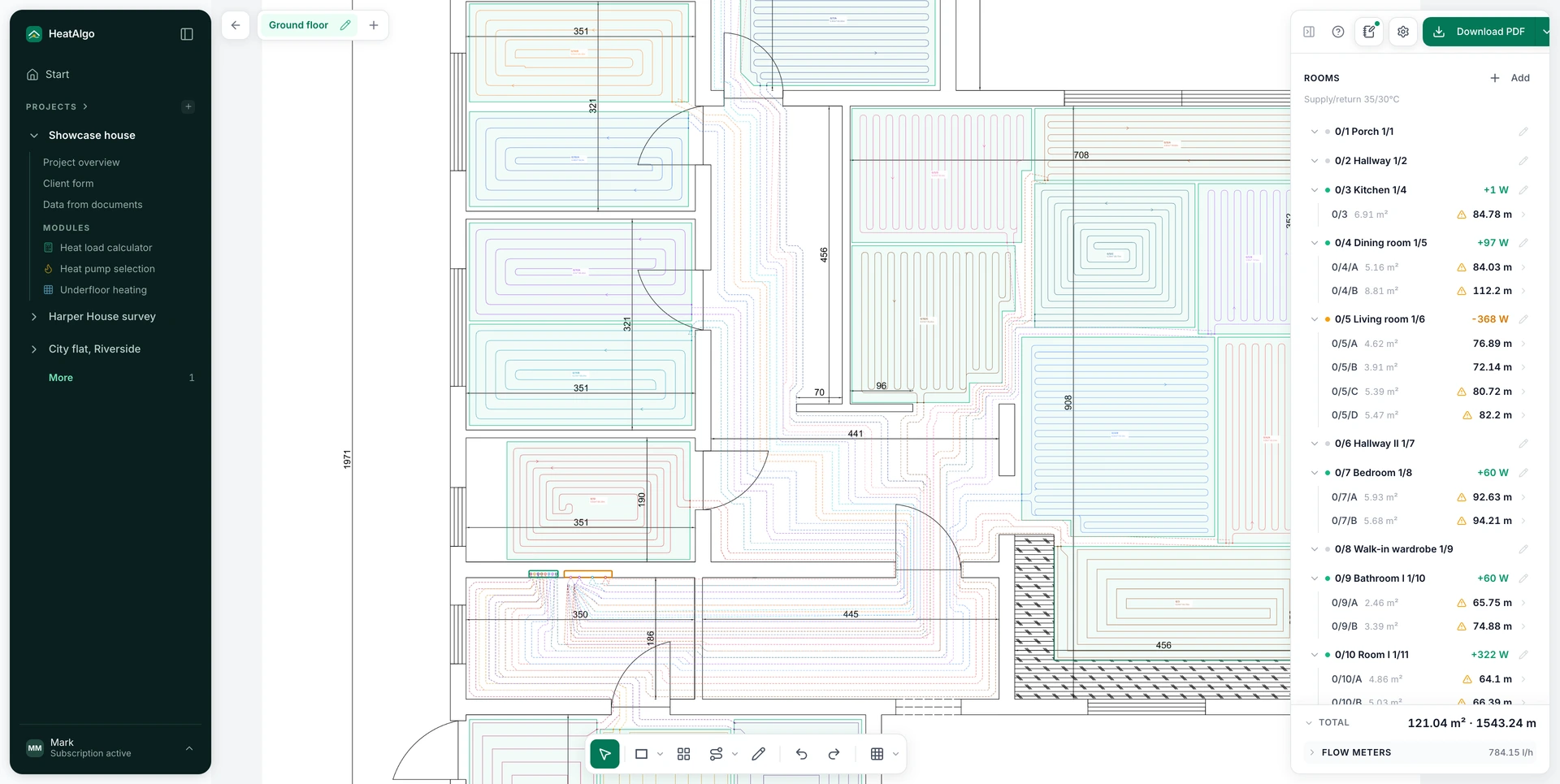
Die Liste Rooms zeigt nur Räume. Die Zahl neben jedem Raum ist der Überschuss in W (grün) oder das Defizit (orange) - sie zeigt, welche Räume eine Anpassung brauchen. Fährst du mit der Maus über eine Zeile, wird der Raum auf dem Grundriss hervorgehoben.
Über der Liste steht ein Hinweisstreifen. Die Pfeile ‹ 1/3 › blättern durch die Hinweise. Ein Klick auf einen Hinweis zeigt den ganzen Satz, eine Erklärung und die Lösung, und der Link daneben führt zu dem, worum es geht - zum Beispiel zu einem nicht zugeordneten Abschnitt.
Klicke auf einen Raum, um seine Ansicht zu öffnen. Oben stehen die Zahlen: Area, Floor output und Demand. Darunter die Loops und zuletzt die Settings mit den Feldern Name und Number. Deckt der Boden die Heizlast nicht, sagt die Kopfzeile der Probleme, wie viele Watt fehlen, und der Link Spacing N mm setzt den empfohlenen Verlegeabstand in den Abschnitten dieses Raums. Ein Heizkreis mit Problemen hat eine farbige Kopfzeile N issues mit den Links Spacing N mm und Split. Jede Detailansicht hat eine Schaltfläche Show on the plan.
Der Bedarf eines Raums ist seine Norm-Heizlast - aus der Heizlastberechnung oder eingegeben. Der Boden wird auf diese ganze Heizlast ausgelegt (DIN EN 1264-3, 4.1.3.2, Formel (5)). Die Wärme, die nach unten durch den Boden verloren geht, wird nicht davon abgezogen: Sie geht nur in den Volumenstrom ein, als (Q + Φ_FB). Eine eingegebene Heizlast behält die Bodendaten des Raums.
Wähle einen Abschnitt und prüfe Loop output, Demand, Flow, Return und die Rohrlänge. Leistung des Heizkreises und Bedarf beschreiben Verschiedenes: was der Kreis mit den aktuellen Parametern leisten kann, und seinen Anteil an der Heizlast des Raums.
In Project parameters liest du Required supply und Design spread. Der Volumenstrom eines Heizkreises ist G = 0,86 · (Q + Φ_FB) · (1 + Ro/Ru) / σ nach DIN EN 1264-3, wobei Q die Leistung an den Raum ist und Φ_FB der Anteil des Kreises am Verlust durch den Boden.
Der Link Flow meters unten im Panel öffnet ein Fenster mit den Summen des Geschosses oben und den Heizkreisen nach Räumen gruppiert, mit einer Zwischensumme je Raum. Die Spalte Q [W] zeigt die Wärme, die das Wasser im Heizkreis transportiert (DIN EN 1264-3, Formel (13)), und σ [K] seine Spreizung, sodass l/min = 0,86 · Q / σ / 60 in jeder Zeile gilt. Prüfe dort die Volumenströme und die Zuordnung der Heizkreise zu den Abgängen. Prüfe nach jeder Parameteränderung wieder alle Räume.
9. Verlegeabstand anpassen und lange Heizkreise teilen
Empfehlungen für das ganze Geschoss erscheinen neben den Geschoss-Reitern, oben links auf der Zeichenfläche - nur wenn es etwas zu beheben gibt. Zwei gleichzeitig verbergen sich hinter einer Schaltfläche 2 recommendations.
Apply the recommended spacing erscheint, wenn ein Abschnitt weiter verlegt ist, als sein Raum es braucht. Der empfohlene Verlegeabstand ist der weiteste von 200, 175, 150, 125 und 100 mm, bei dem der Boden den Bedarf deckt. Die Aktion verlegt die Rohre nur enger und lässt von Hand gezeichnete Heizkreise in Ruhe. Öffne die Vorschau und prüfe, ob die Änderung Heizkreise zu lang machen würde. Für einen Raum nutzt du den Link Spacing N mm in seiner Ansicht, für einen einzelnen Abschnitt dessen Einstellungen.
Split N long loops erscheint, wenn das Geschoss Heizkreise über der empfohlenen Länge hat, für die die App Schnittlinien gefunden hat. Das Fenster zeigt, wie viele Abschnitte geteilt werden und welche sich nicht teilen lassen.
Mit Split teilst du einen einzelnen Abschnitt, dessen Heizkreis zu lang ist. Der Pfeil daneben öffnet Choose the split: Fahr mit der Maus über das Raster, um die Zahl der Heizkreise, die zu erwartenden Längen und Warnungen vorab zu sehen. Gelingt die automatische Teilung nicht, wähle eine andere Teilung oder passe den Umriss von Hand an.
Prüfe nach dem Teilen die Raumzuordnung der neuen Abschnitte, die Anbindeleitungen, die Bilanz, die Volumenströme und die Zahl der Abgänge am Verteiler. Auch kürzere Heizkreise müssen die Heizlast des Raums decken.
10. Bericht und Plan als PDF herunterladen
Download PDF erstellt den Projektbericht mit Ergebnissen und Listen. Seine Tabellen decken jedes Geschoss des Projekts ab; der enthaltene Plan zeigt das Geschoss, das auf der Zeichenfläche sichtbar ist. Wie du die Raumbilanzen und die Heizkreisliste im Bericht liest, steht in was eine Planung der Fußbodenheizung enthalten sollte. Der Bericht ist auf Englisch.
Um eine Zeichnung zum Drucken vorzubereiten, öffne den Pfeil More export options neben Download PDF - er öffnet Project documents. Klicke bei Print plan auf Set (oder Change, sobald ein Papier gewählt ist). Wähle im Dialog Paper size, Orientation, Scale und Show grid. Prüfe Print preview: Sie zeigt, ob der Plan auf ein Blatt passt oder mehrere braucht. Klicke dann auf Download PDF. Papier und Maßstab merkt sich dieser Browser, und Download everything (ZIP) lädt Bericht, Plan und Materialliste in einer Datei herunter.
Der Plan zum Drucken umfasst das aktive Geschoss. Wechsle den Reiter und wiederhole den Export für ein anderes. Das Schriftfeld nennt Project (den Projektnamen), Storey (nur wenn das Projekt mehr als eins hat) und Issue date. Ein Geschoss, das niemand umbenannt hat, wird unter demselben Namen wie sein Reiter gedruckt: Ground floor, Basement oder Floor N. Bericht, maßstäblicher Plan und Materialliste für den Großhändler sind PDFs; DWG und DXF werden hier als Hintergrund zum Hochladen unterstützt.
Mit einem kostenlosen Konto liefert Download PDF einen Vorschaubericht: Ein Raum hat vollständige Ergebnisse - der erste Raum, in den du einen Heizkreis zeichnest. Der Hinweis über der Liste Rooms nennt ihn. Der vollständige Bericht und der maßstäbliche Plan brauchen ein freigeschaltetes Projekt oder ein Abo. Du kannst für dieses Projekt auch einen Bericht nur für die Fußbodenheizung kaufen. Ist ein Export nicht verfügbar, lies die Meldung neben dieser Download-Option.
Nützliche Tastenkürzel
| Kürzel | Aktion |
|---|---|
| V | Elemente auswählen |
| H | Abschnitt oder Verteiler verschieben |
| C | Kalibrieren, bevor der Maßstab gesetzt ist |
| P | Abschnitt zeichnen |
| M | Verteiler setzen |
| R | Anbindeleitung zeichnen |
| O | Rohr von Hand zeichnen |
| G | Raster ein- und ausschalten |
| Space + Ziehen | Ansicht verschieben |
| Esc | Zeichenwerkzeug verlassen |
Die vollständige Liste findest du unter ? → Keyboard shortcuts & gestures. Hilfe zu Zeichnungen und Ergebnissen bieten die häufigen Fragen zur Fußbodenheizung.
Kostenloses Konto erstellen
Die App ist auf Englisch.