

Diese Anleitung führt dich durch das ganze Kundenformular - vom Anlegen des Projekts bis zu dem Moment, in dem die Daten des Kunden in deiner Heizlastberechnung landen. Jeder Schritt ist ein Bildschirm und zwei, drei Sätze, ohne Fachchinesisch.
Die App ist auf Englisch, und das Formular, das dein Kunde ausfüllt, ebenfalls. Schaltflächen und Karten stehen hier deshalb in den genauen englischen Worten der App.
1. Projekt anlegen
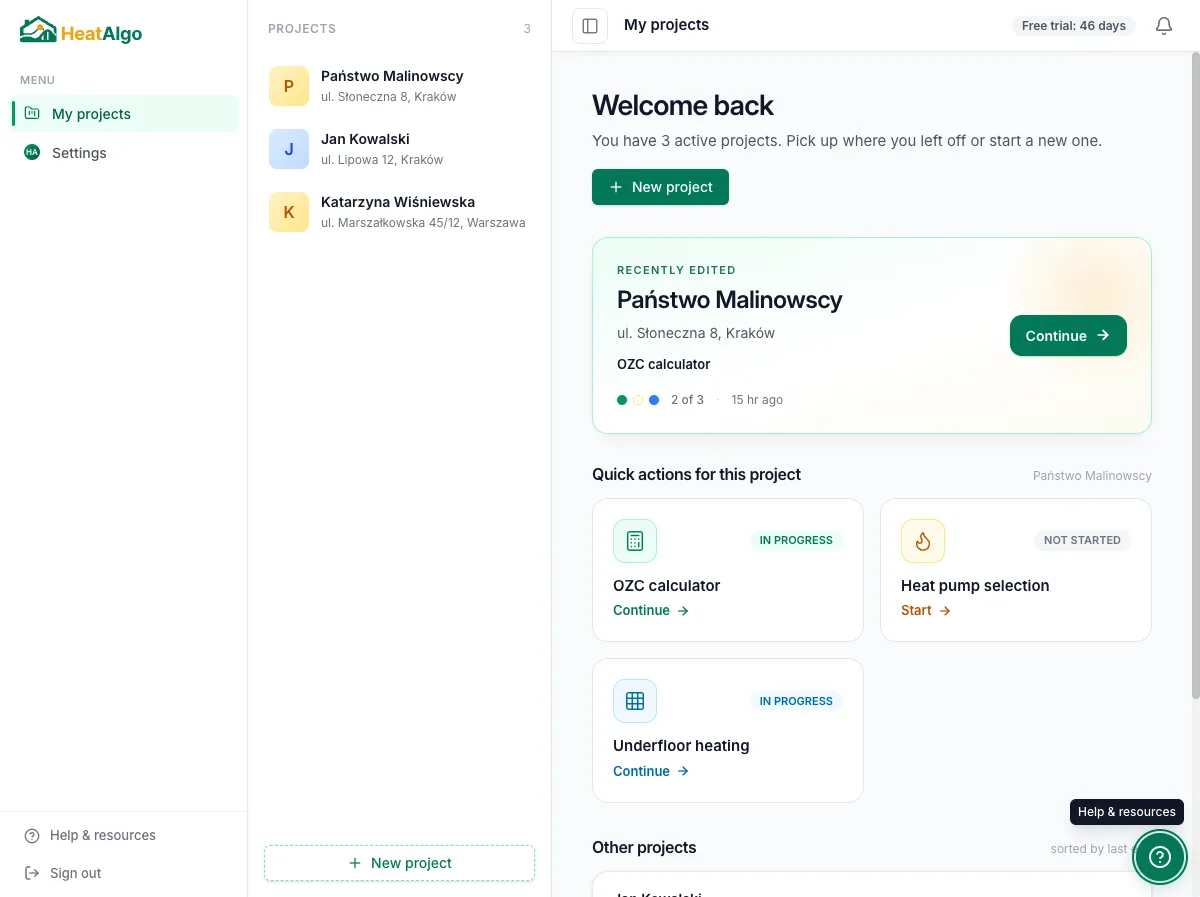
Du beginnst wie bei jedem anderen Auftrag - mit einem neuen Projekt in HeatAlgo. Dort liegen das Formular und alles, was der Kunde ausfüllt.
2. Formular im Projekt öffnen
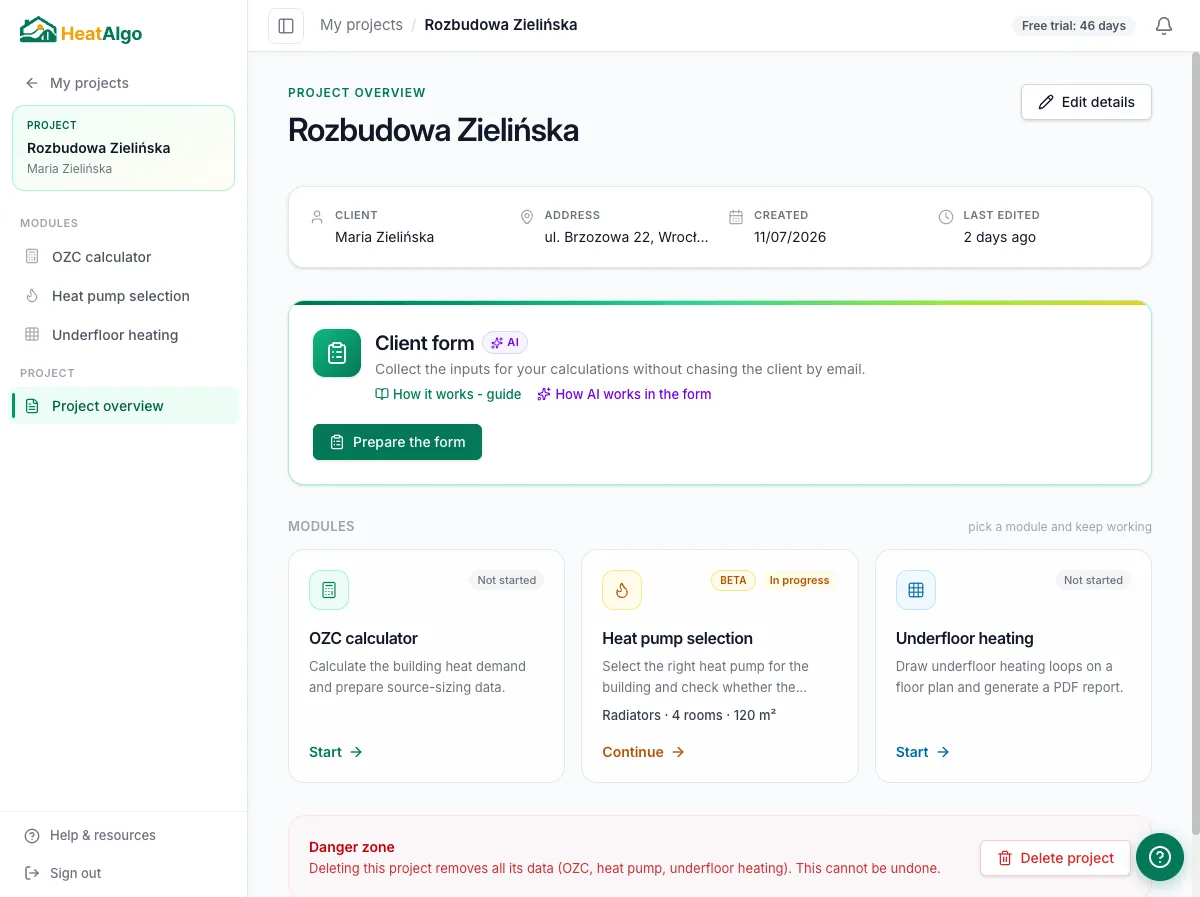
In der Projektansicht findest du die Karte „Client form“. Klicke auf „Prepare form“, um zur Einrichtung zu kommen.
3. Felder anpassen - optional
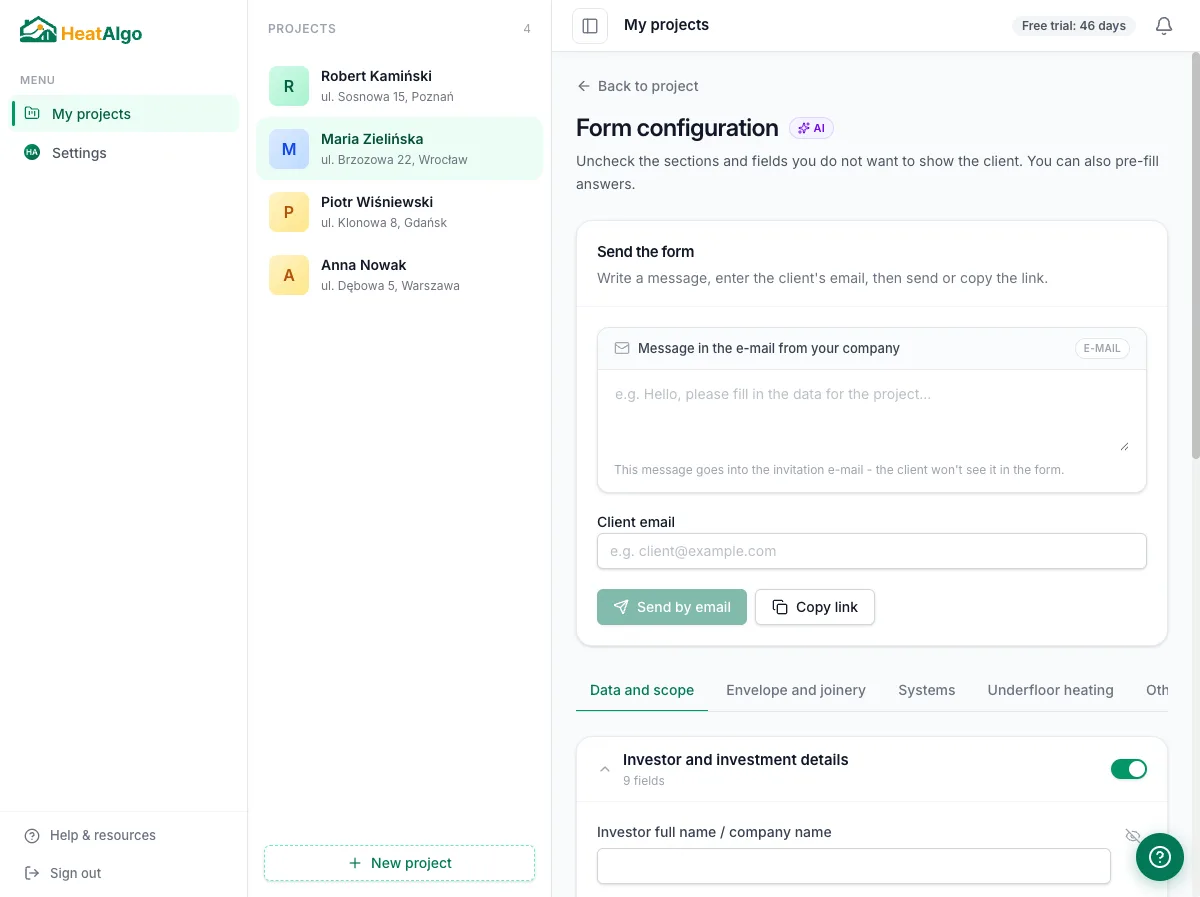
Wenn du willst, wählst du Abschnitte oder einzelne Felder ab, die du für diesen Auftrag nicht brauchst, und schreibst dem Kunden eine eigene Nachricht. Du kannst auch Antworten vorab ausfüllen, die du schon kennst - der Kunde hat dann weniger auszufüllen. Du kannst diesen Schritt auch ganz überspringen und mit den Standardfeldern weitermachen.
4. Per E-Mail senden oder Link kopieren
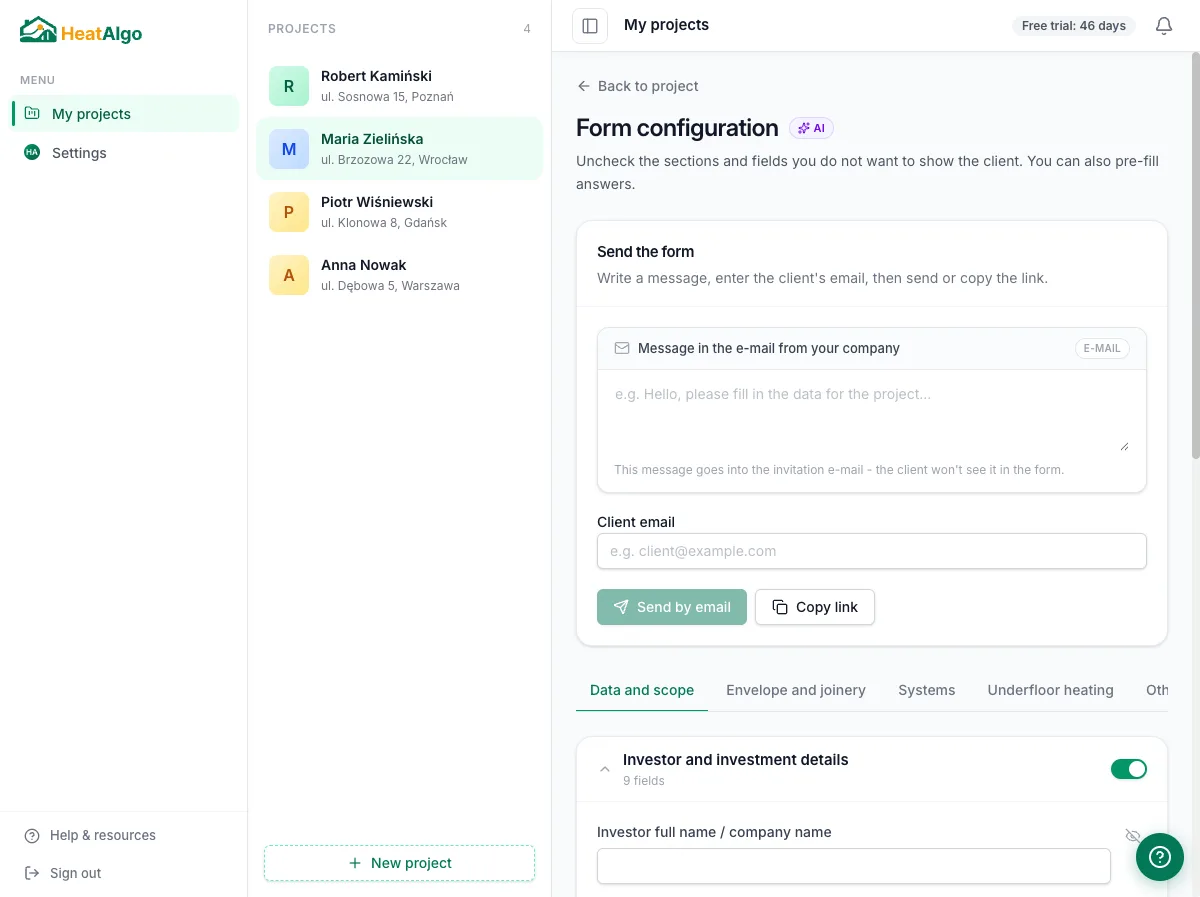
Du hast zwei Möglichkeiten: die E-Mail-Adresse des Kunden eingeben und die Einladung direkt aus HeatAlgo senden, oder den Link mit einem Klick kopieren und so teilen, wie es dir passt - per SMS, WhatsApp oder in einer Nachricht, die du dem Kunden ohnehin schreibst.
5. Was der Kunde sieht
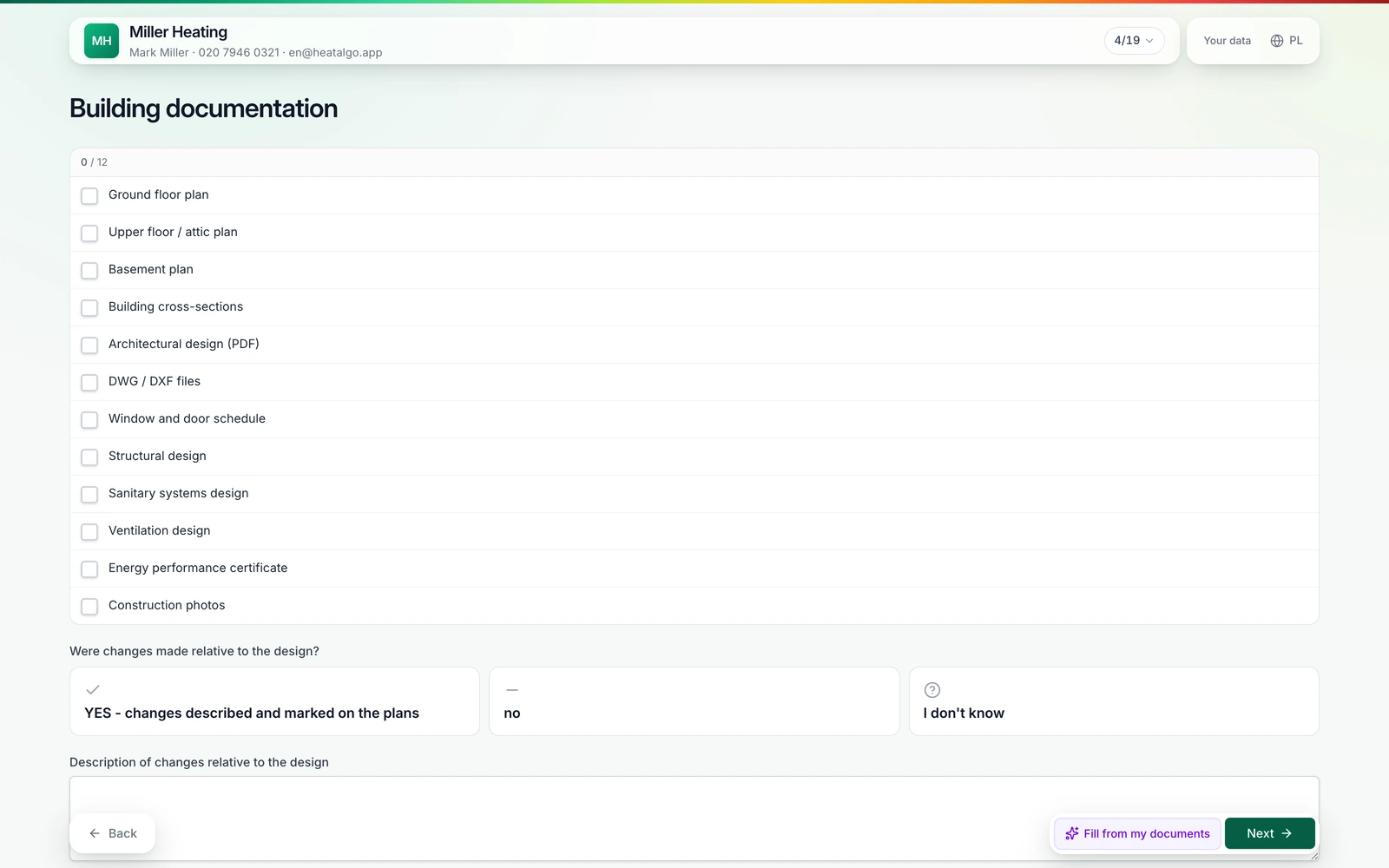
Der Kunde öffnet den Link ohne Konto und füllt die Daten Feld für Feld, Abschnitt für Abschnitt aus. Das Formular speichert sich laufend selbst, der Kunde kann also aufhören und später weitermachen.
6. Du bekommst eine Benachrichtigung
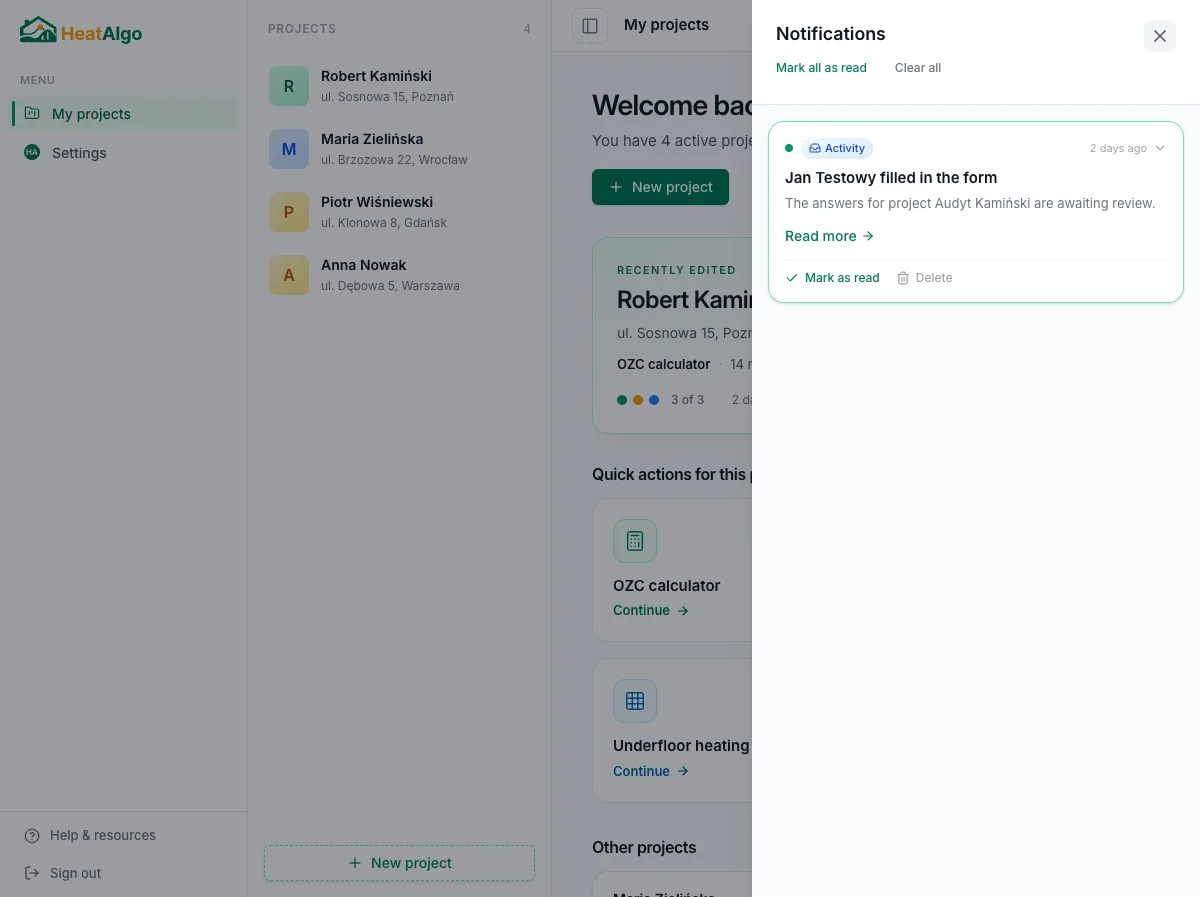
Sendet der Kunde das Formular ab, benachrichtigt dich HeatAlgo - über die Glocke in der oberen Leiste und per E-Mail. Du musst das Projekt nicht ständig öffnen, um zu sehen, ob sich etwas getan hat.
7. Antworten prüfen
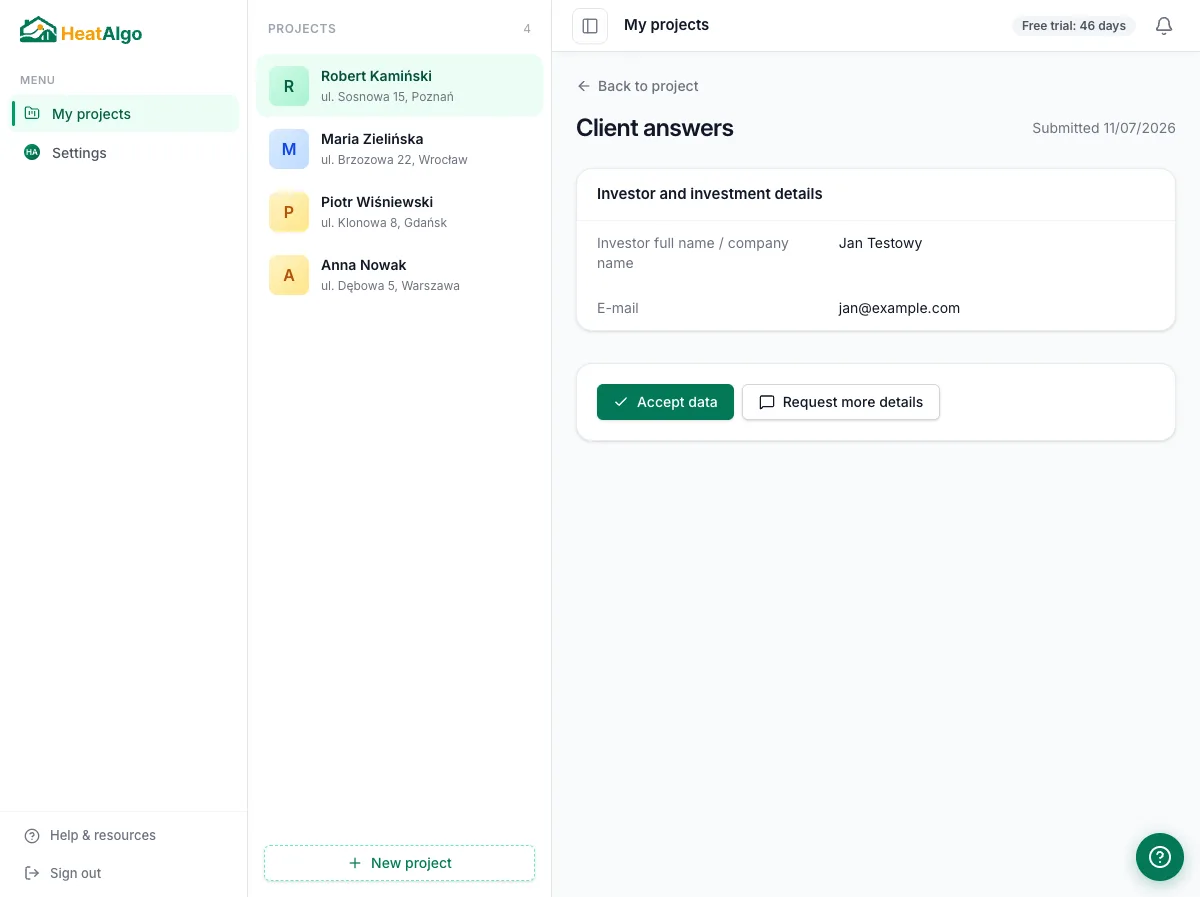
Sobald der Kunde das Formular abgesendet hat, siehst du seine vollständigen Antworten an einem Ort, Abschnitt für Abschnitt, genau so, wie er sie ausgefüllt hat.
8. Daten übernehmen oder Ergänzungen anfordern
Beide Schaltflächen stehen unter den Antworten des Kunden - du siehst sie auf dem Bildschirm des vorigen Schritts. Passt alles, klicke auf „Accept data“, und das Formular ist bereit für den nächsten Schritt. Fehlt etwas oder sieht etwas falsch aus, klicke auf „Request additions“ und beschreib kurz, was korrigiert werden soll - der Kunde bekommt denselben Link und fängt nicht von vorn an.
9. Daten mit einem Klick in die Heizlastberechnung importieren
Nach der Übernahme erscheint im Heizlastmodul die Option „Import from form“. Klicke darauf, sieh dir genau an, was in die Felder der Berechnung geschrieben wird, und bestätige den Import. Kein Abtippen von Hand.
Das war's
Neun Schritte vom Anlegen des Projekts bis zu importierten Daten - ohne einen einzigen Anruf wegen einer Fenstergröße. Den Rest, die Heizlastberechnung selbst, machst du wie gewohnt. Weitere Anleitungen findest du in der Hilfe.
Kostenloses Konto erstellenDie App ist auf Englisch.