

Algo AI to asystent w każdym module HeatAlgo. Czyta dokumenty budynku i proponuje wartości do formularza, odpowiada na pytania z danych Twojego projektu i sprawdza go uwaga po uwadze. Jednego nie robi nigdy: nie liczy strat ciepła - to zawsze algorytm zgodny z PN-EN 12831-1. Poniżej cała praca z asystentem krok po kroku, razem z tym, co dzieje się z plikami i gdzie kończą się jego uprawnienia.
1. Wgraj dokumenty albo wklej tekst
Okno Algo AI otwierasz fioletowym przyciskiem w górnym pasku aplikacji - w projekcie albo poza nim. Wrzucasz PDF albo zdjęcie: projekt budowlany, zestawienie stolarki, charakterystykę energetyczną - do pięciu plików i 20 MB naraz. Możesz też wkleić sam tekst, na przykład wiersz z zestawienia okien. Z rzutu Algo AI bierze wymiary pomieszczeń, ze stolarki okna i drzwi, z charakterystyki przegrody.
2. Zatwierdź propozycje
Po odczycie Algo AI mówi, ile wartości znalazł i do których modułów pasują - na przykład dwanaście okien i drzwi balkonowe z zestawienia stolarki, gotowe do wpisania w zakładce Okna. Wpisujesz je jednym przyciskiem albo odrzucasz. Odczytane wartości są propozycją, dopóki ich nie zatwierdzisz, a wartość, którą już wpisałeś, nie zostanie zastąpiona bez pytania. Pola bez pokrycia w dokumentach zostają puste - Algo AI nie zgaduje.
3. Zapytaj o projekt
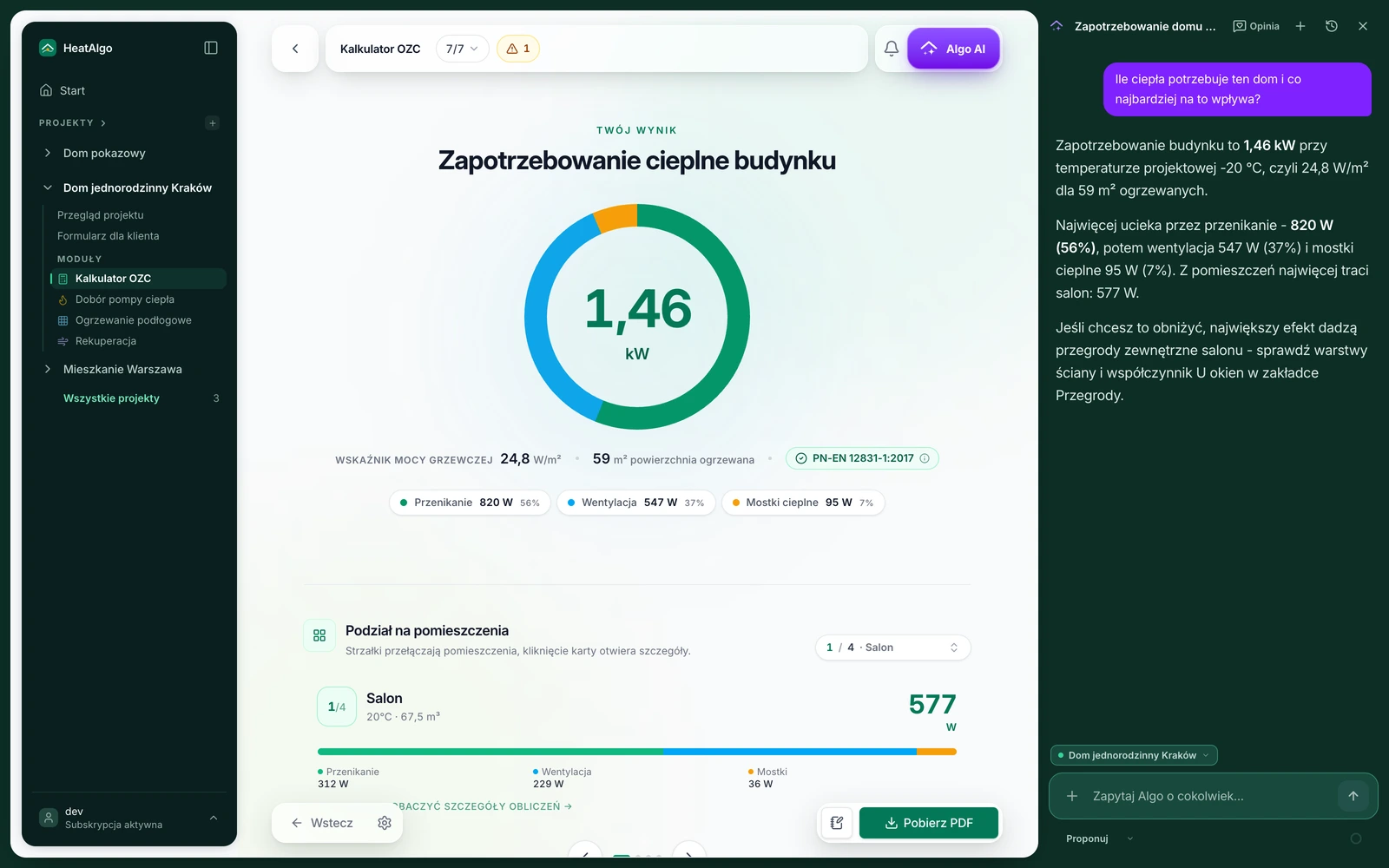
W tym samym oknie pytasz o projekt: ile ma ta ściana, które okno jest największe, jakie jest zapotrzebowanie salonu. Algo AI odpowiada z danych Twojego projektu - z przegród, pomieszczeń i wyników otwartego modułu - a nie z ogólnej wiedzy o normie. Rozmowy zostają na koncie i możesz do nich wrócić z listy rozmów. Dane identyfikujące Twojego klienta nie są wysyłane do modelu.
4. Sprawdź projekt
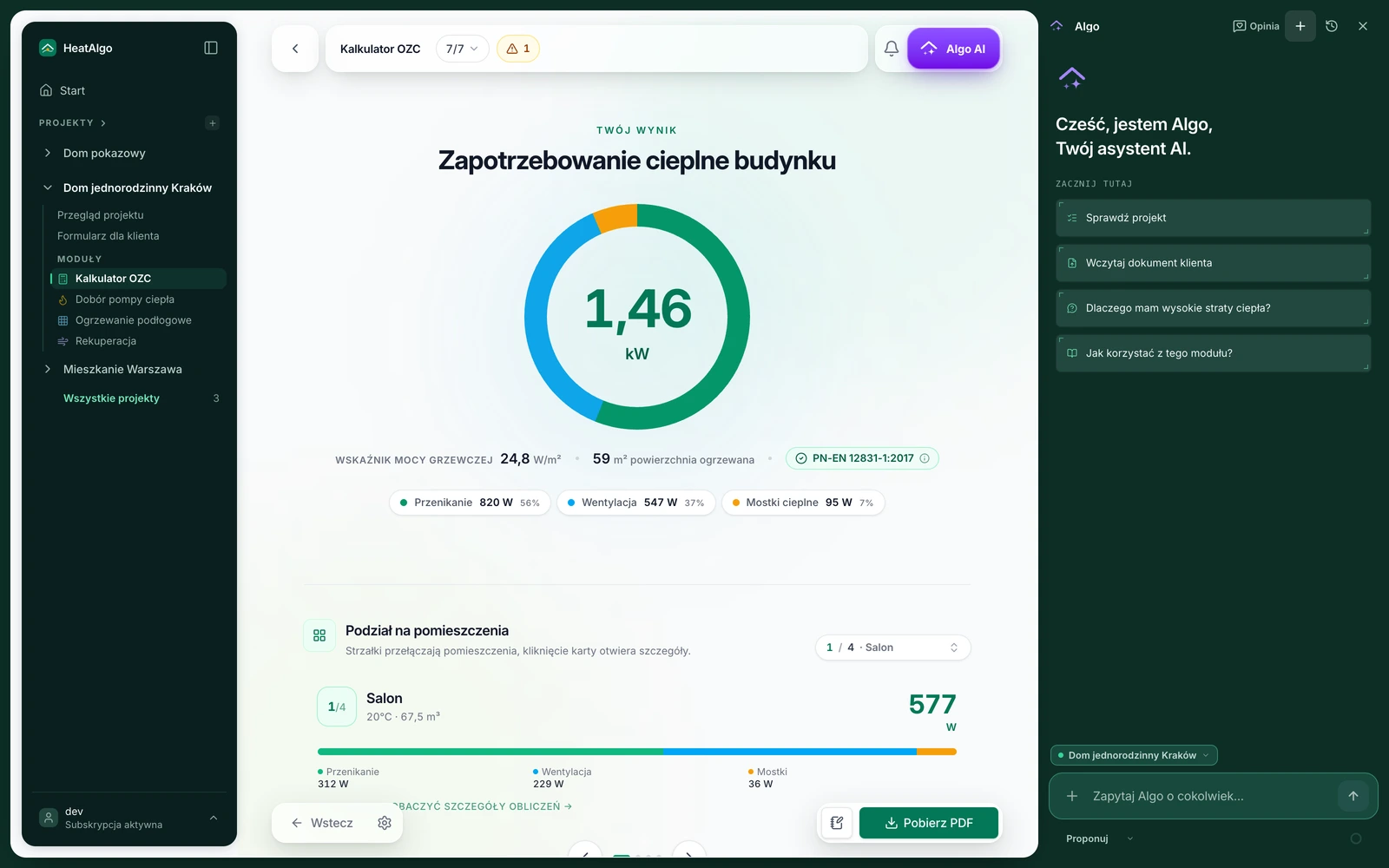
Jedno polecenie - „Sprawdź projekt" - i Algo AI przechodzi przez otwarty moduł. Wypisuje rzeczy do sprawdzenia i rzeczy do rozważenia, osobno, a każda uwaga prowadzi do pola, którego dotyczy: klikasz i jesteś w tym polu - w OZC, w doborze pompy ciepła, w rekuperacji. Sprawdzenie możesz powtórzyć po każdej zmianie.
5. Powiedz, co zmienić
Kiedy poprosisz o zmianę wskazanej wartości, zależy to od trybu. W trybie Proponuj Algo AI pokazuje zmianę, a Ty ją zatwierdzasz przed zapisem. W trybie Automatycznie zapisuje od razu - i w rozmowie wypisuje, co zmienił i co było przed zmianą, razem z przyciskiem Cofnij, który działa przez 30 dni. Zanim zmieni wartość, zapisujemy kopię poprzedniej wersji projektu. W podłogówce, gdzie projekt jest rysunkiem, Algo AI tylko pyta i proponuje - nie zapisuje niczego na rzucie.
Czego Algo AI nie robi
Nie liczy strat ciepła. Zapotrzebowanie na ciepło zawsze liczy algorytm zgodny z PN-EN 12831-1 (ISO 6946, ISO 13370) i to jego liczby trafiają do raportu. Algo AI czyta, proponuje, odpowiada i sprawdza - nie dotyka arytmetyki. Nie eksportuje też raportów, nie wysyła nic do klienta i nie pracuje na kilku projektach naraz.
Co się dzieje z plikami
Dokumenty są odczytywane w pamięci i odrzucane zaraz po przetworzeniu; w rozmowie zostaje nazwa pliku i to, co Algo AI z niego odczytał. Jeden wyjątek wymaga Twojego przycisku: rzut w podłogówce albo rekuperacji możesz wskazać jako podkład rysunku. Dokumenty przetwarza w naszym imieniu dostawca modelu AI na podstawie umowy powierzenia; danych identyfikujących klienta nie wysyłamy. Szczegóły opisuje polityka prywatności, punkt 4.
W których modułach
We wszystkich czterech. Wartości na polecenie zapisuje w OZC, doborze pompy ciepła i rekuperacji; w podłogówce tylko pyta i proponuje. Konto jest darmowe, a Algo AI ma w nim swój limit - większy na wyższych planach, opisany w cenniku.
Załóż darmowe konto