

Aktualizacja instrukcji: 13 października 2026. Co nowego w aplikacji w październiku: aktualizacja z października 2026.
W module ogrzewania podłogowego HeatAlgo pracujesz na rzucie kondygnacji: wyznaczasz sekcje grzewcze, dobierasz układ rur i łączysz pętle z rozdzielaczem. Aplikacja przelicza długości, moc i przepływy po zmianach. Do oceny bilansu potrzebujesz zapotrzebowania na ciepło poszczególnych pomieszczeń - z OZC lub własnych obliczeń.
W skrócie
Planujesz podłogówkę we własnym domu? W tym module narysujesz pętle na rzucie i sprawdzisz, czy podłoga pokryje zapotrzebowanie pomieszczeń na ciepło. Moduł liczy podłogi z rurą zatopioną w jastrychu (typ A według PN-EN 1264-2); przy systemie suchym poproś producenta systemu o dane mocy. To program, a nie usługa projektowa: projekt przygotowujesz samodzielnie, a przed montażem omawiasz go z instalatorem.
- Co przygotować: rzut każdej kondygnacji, jeden wymiar, który znasz dokładnie (do ustawienia skali), i zapotrzebowanie na ciepło każdego pomieszczenia. Jeśli czegoś brakuje, zacznij od listy informacji do przygotowania przed wyceną.
- Jak narysować układ: sekcje narysujesz samodzielnie albo zaczniesz od szkicu Algo AI z pętlami, dobiegami i rozdzielaczem, który sprawdzasz i poprawiasz. Jedno generowanie sekcji na konto jest bezpłatne; kolejne wymagają odblokowanego projektu, kredytu albo subskrypcji. Pierwszy film poniżej pokazuje rysowanie ręczne, drugi - projekt z Algo AI.
- Co zobaczysz przed odblokowaniem projektu: na darmowym koncie ręcznie dodasz jedną kondygnację. Kolejne dodasz po odblokowaniu projektu, a kondygnacje przeniesione z OZC w HeatAlgo pojawią się od razu. Zobaczysz podsumowanie budynku i jedną w pełni policzoną pętlę - pierwszą, którą przypiszesz do pomieszczenia; sumy tego pomieszczenia widać, gdy ta pętla jest w nim jedyna. Raport PDF pobierzesz jako podgląd ze znakiem wodnym. Płatny raport odblokowuje wyniki pozostałych pomieszczeń, pełne dane pętli, pełny raport PDF, rzut w skali do wydruku i zestawienie materiałów do hurtowni dla tego projektu. Szczegóły, w tym okno nowych wersji PDF, opisuje artykuł co jest darmowe, a co odblokowuje raport.
- Co zrobić z wynikiem: raport zestawia bilans pomieszczeń i dane pętli. Jak je odczytać i o co zapytać instalatora, wyjaśnia poradnik co powinien zawierać projekt ogrzewania podłogowego.
Poniżej instrukcja krok po kroku.
Przygotowanie projektu
1. Otwórz projekt i wgraj rzut
Otwórz istniejący projekt lub utwórz nowy, a następnie przejdź do Ogrzewanie podłogowe. Kliknij Wgraj rzut albo przeciągnij plik na płótno. Obsługiwane formaty to PDF, PNG, JPG, HEIC, DWG i DXF. Przy wielostronicowym PDF wybierz stronę z właściwą kondygnacją.
Zdjęcie rzutu z iPhone'a (HEIC) aplikacja zamienia na JPG, obraca zgodnie z orientacją zdjęcia i usuwa z niego metadane, także lokalizację.
Gdy dostępne jest Algo AI, ekran startowy ma jeden fioletowy przycisk Wgraj rzut, który prowadzi do przygotowania sekcji z rzutu, a pod nim link Rysuj samodzielnie. Link Poradnik w prawym górnym rogu, naprzeciw strzałki powrotu, otwiera ten artykuł w nowej karcie. Obie ścieżki wymagają podkładu i poprawnej skali. Przy rysowaniu samodzielnym ustawiasz ją sam (krok 2). Algo AI bierze ją z wymiarów na rzucie albo z podanych na nim powierzchni pomieszczeń i prosi o kalibrację tylko wtedy, gdy się nie da.
Na telefonie moduł nie otwiera płótna - rysujesz na komputerze lub tablecie. Telefon pokazuje dokumenty projektu do pobrania, a strzałka w nagłówku wraca do projektu.
2. Skalibruj skalę i ustaw siatkę
Wybierz Kalibracja (C) lub Zmierz skalę, jeśli widzisz panel przygotowania rzutu. Kliknij dwa końce odcinka o znanej długości. W polu Odległość (cm) wpisz wymiar w centymetrach: dla ściany długości 5 m wpisz 500. Kliknij Zatwierdź. Jeśli aplikacja podpowiada wymiar odczytany z rysunku, sprawdź go przed zatwierdzeniem.
Po kalibracji narzędzie znika z paska. Skalę zmienisz u dołu okna Parametry projektu: przy Skala planu kliknij Zmień.
Obrót i przycięcie podkładu zachowują skalę. Wymiana rzutu (Zmień podkład, potwierdzenie Zmienić podkład?) ją usuwa: nowy rzut ma własną skalę, więc ustaw ją jeszcze raz narzędziem linijki. Do tego czasu powierzchnie i długości rur nie są liczone. Narysowane sekcje, rozdzielacze i trasy zostają na miejscu i nie przesuwają się razem z nowym rzutem.
Siatkę włączysz klawiszem G. Przy włączonej siatce użyj Alt + klik w narożnik pomieszczenia (⌥ Option + klik na Macu), aby ustawić jej punkt odniesienia. Odstęp zmienisz w Ustawienia siatki. Siatka pomaga rysować; nie zastępuje kalibracji.
3. Uzupełnij pomieszczenia i parametry projektu
Przenieś pomieszczenia z OZC, korzystając z propozycji importu w module. Do importu wrócisz również przez Ustawienia i narzędzia. Pomieszczenie z OZC dostaje etykietę z nazwy w OZC (np. „1/12”) i przynosi swoje zapotrzebowanie na ciepło, które widzisz przy nim w każdym miejscu modułu. Gdy zmienisz nazwę pomieszczenia w OZC, ponowny import ją przeniesie. Nazwa zmieniona ręcznie w podłogówce zostaje, chyba że potwierdzisz jej nadpisanie. Jeśli pracujesz bez OZC w HeatAlgo, wybierz Dodaj obok Pomieszczenia i uzupełnij nazwę, Zapotrzebowanie, Temp. pokoju oraz Typ pomieszczenia. Sam rzut nie określa zapotrzebowania na ciepło.
Otwórz Parametry projektu z menu ustawień lub kliknij wiersz parametrów pod nagłówkiem Pomieszczenia. Okno ma trzy części: Temperatury, Podłoga i Układ rur. Ustaw temperaturę zasilania i powrotu, rodzaj rury, domyślną posadzkę, Jastrych nad rurą (grubość w mm) i Materiał nad rurą: jastrych cementowy, jastrych anhydrytowy albo beton. Materiał wchodzi do obliczeń z przewodnością λ z PN-EN 1264-2 (tabela C.1): 1,2 W/(m·K) dla obu jastrychów i 1,9 W/(m·K) dla betonu, więc beton daje nieco większą moc. Nowy projekt zaczyna od 35/30 °C i 45 mm jastrychu cementowego nad rurą - sprawdź, czy te wartości odpowiadają projektowi. Rozstaw rur ustawisz osobno w sekcjach.
W części Układ rur ustawisz Odstęp rur od ściany, czyli odległość skrajnej rury od krawędzi sekcji. Domyślnie to 100 mm. Do wyboru masz 50, 80, 150 i 200 mm, a pod Inny... wpiszesz dowolną wartość od 30 do 500 mm. Zmiana przerysowuje istniejące sekcje. Poniżej 80 mm meander zawraca na promieniu gięcia 80 mm, więc końce rzędów mogą leżeć dalej od ściany.
Pomieszczenia, sekcje i pętle
4. Narysuj lub zatwierdź sekcje
W ścieżce ręcznej wybierz Rysuj sekcję (P). Menu przy narzędziu udostępnia Prostokąt, Kształt L, Kształt T i Dowolny (wierzchołki). Gotowy kształt wstawisz dwoma kliknięciami przeciwległych narożników. Przy dowolnym obrysie klikaj kolejne narożniki i zamknij sekcję dwuklikiem albo kliknięciem pierwszego punktu. Obrys powinien obejmować powierzchnię przeznaczoną do ogrzewania; jego wierzchołki możesz później poprawić. Wycięcie Kształtu L powstaje w narożniku, w którym klikniesz drugi raz: przed drugim kliknięciem przesuń kursor na drugą stronę, aby je przenieść.
Zaznaczona sekcja ma uchwyty na narożnikach i na środku każdej ściany. Przeciągnięcie narożnika przesuwa razem z nim ściany pod kątem prostym, więc prostokąt zostaje prostokątem. Przeciągnięcie ściany przesuwa ją równolegle. W trakcie ruchu etykieta pokazuje długość ściany, a różowa linia - wyrównanie z narożnikiem innej sekcji. Shift ogranicza ruch do osi X albo Y, Alt (⌥ Option na Macu) przesuwa sam narożnik, a Ctrl (⌘ na Macu) wyłącza przyciąganie. Dwuklik na ścianie dodaje w tym miejscu narożnik. Narożnik usuniesz dwuklikiem albo kliknięciem i klawiszem Delete; sekcja zachowuje co najmniej trzy narożniki. Te klawisze podpowiada też pasek nad narzędziami, gdy kursor jest na uchwycie.
W ścieżce z Algo AI wybierz Narysuj sekcje. Algo AI odczytuje z rzutu pomieszczenia, drzwi i okna. Resztę rysuje aplikacja według stałych reguł, bez modelu AI:
- pętle w pomieszczeniach; duże pomieszczenie dzieli tylko wtedy, gdy pętla przekroczyłaby maksymalną długość albo spadek ciśnienia 35 kPa (PN-EN 1264-3);
- dobiegi, które wchodzą do każdego pomieszczenia przez drzwi, najkrótszą drogą od rozdzielacza, i się nie krzyżują;
- na kondygnacji bez rozdzielacza także sam rozdzielacz, jeden na 14 pętli, zwykle w holu lub korytarzu;
- strefę brzegową przy oknach tam, gdzie sama podłoga nie pokryje zapotrzebowania;
- dylatacje i najniższą temperaturę zasilania, przy której podłoga pokryje zapotrzebowanie (krok 8).
Algo AI nazywa pomieszczenia w szkicu według napisów z rzutu, a pomieszczeniom bez napisu nadaje nazwy w języku aplikacji. Sprawdź obrysy, przypisanie do pomieszczeń, układ rur i dobiegi w szkicu. Jeśli skala odczytana z rzutu się nie zgadza, użyj Popraw skalę. Rozdzielacz postawiony automatycznie możesz przesunąć i nacisnąć Przelicz. Popraw lub odznacz niewłaściwe propozycje, a następnie zastosuj wybrane sekcje. Możesz też wybrać Narysuję sam.
Dopóki szkic jest otwarty, rysunek jest zablokowany: Zastosuj albo odrzuć szkic, aby edytować rysunek. Przesuwanie i powiększanie widoku działa dalej. Prośbę, która wciąż czeka na rzut albo skalę, anulujesz bezpłatnie (Anulować prośbę?) - rzut nie został jeszcze odczytany, więc nic nie zostaje zużyte. Po odrzuceniu szkicu możesz poprosić o nowy przyciskiem Narysuj ponownie. Po zastosowaniu szkicu pętle, dobiegi i rozdzielacz są na rysunku i poprawiasz je jak narysowane ręcznie (krok 6). Szczegóły opisuje poradnik sekcji z Algo AI.
5. Przypisz sekcje i dobierz układ rur
Zaznacz sekcję i w polu Pomieszczenie wskaż właściwy pokój. Jedno pomieszczenie może zawierać kilka sekcji. Sekcja bez pomieszczenia pojawia się jako komunikat Nieprzypisane sekcje na pasku komunikatów nad listą pomieszczeń. Link Przypisz otwiera tę sekcję z wyborem pomieszczenia. Przypisanie jest potrzebne do uwzględnienia sekcji w obliczeniach pomieszczenia i raporcie.
W ustawieniach sekcji wybierz Posadzka, Rozstaw rur oraz Układ rur: Auto, Ślimak, Meander klasyczny lub Meander bifilarny. Rozstaw wybierzesz z listy 100, 150, 200, 250 i 300 mm albo wpiszesz pod Inny... dowolną wartość od 50 do 300 mm co 5 mm. Wartość spoza tego kroku aplikacja odrzuca komunikatem Wpisz wielokrotność 5. To samo pole ma panel kilku zaznaczonych sekcji. W razie potrzeby ustaw kierunek rur i strefę brzegową. Obejrzyj wynik na rzucie, szczególnie przy wnękach i wąskich fragmentach. Przy każdej posadzce lista podaje opór cieplny przyjęty do obliczeń: płytki w łazience liczą się z 0,05 m²K/W, pozostałe posadzki z co najmniej 0,10 m²K/W (PN-EN 1264-3). Etykieta pętli na rzucie, także na wydruku rzutu, podaje po powierzchni i długości rozstaw rur, na przykład „6.64m²·69.86m·150mm”, więc rurę ułożysz z samego rysunku.
Strefa brzegowa to gęstszy rozstaw tej samej pętli przy wybranych ścianach, na przykład 10 cm przy dużym przeszkleniu i 15 cm dalej. Wybierz jej rozstaw, a potem Głębokość strefy: 0,5 m, 1,0 m albo inną wartość od 0,2 do 1,0 m pod Inny.... W polu Ściany ze strefą zaznacz ściany, przy których strefa ma leżeć. Nowa strefa zaczyna od wszystkich ścian. Ściany możesz też włączać i wyłączać na rzucie: zaznacz sekcję i kliknij pas przy ścianie. Fioletowy pas to strefa ułożona, przerywany obrys to ściana bez strefy, a pomarańczowy przerywany obrys to ściana wybrana, przy której strefy nie da się ułożyć. Meander zagęszcza tylko ściany równoległe do rur. Przy układzie Auto rury obracają się do wybranych ścian, a przy kierunku ustawionym ręcznie panel wskazuje ścianę, w którą rury biegną. Pod listą widać powierzchnię strefy. Moc pętli liczy strefę jako osobną powierzchnię, która może mieć temperaturę podłogi do 35 °C, jak strefa brzegowa w PN-EN 1264-3. Rysunek ręczny zostaje bez strefy.
Sekcja może też mieć własny Odstęp rur od ściany. Pierwsza opcja, Domyślny dla projektu (X mm), bierze wartość z Parametrów projektu, więc późniejsza zmiana projektu obejmie też tę sekcję. Pola nie ma przy pętli narysowanej ręcznie.
Przełącznik Pętla grzewcza w ustawieniach sekcji jest domyślnie włączony. Wyłącz go dla podłogi bez własnej pętli, na przykład wiatrołapu, spiżarni albo korytarza, przez który biegną tylko dobiegi. Sekcja zostaje na rysunku jako szary obszar z dopiskiem „bez pętli”: bez rury, dobiegu i portu, a w zestawieniu materiałów liczy się tylko do izolacji i folii. Ekran takiego pomieszczenia pokazuje dobiegi, które przez nie przechodzą, ich długość i werdykt z samego obciążenia z OZC: Potrzebna własna pętla, gdy pomieszczenie ma obciążenie (PN-EN 1264-4 wymaga pętli w każdym ogrzewanym pomieszczeniu), albo Nieogrzewane przy 0 W. Raport ma dla takich pomieszczeń osobną stronę.
Do ręcznej korekty wygenerowanej pętli służy Edytuj węzły. Po odblokowaniu układ staje się ręczny i zmiana parametrów nie przerysuje go automatycznie. Węzeł usuniesz dwuklikiem albo kliknięciem i klawiszem Delete, a dwuklik na rurze dodaje nowy. Przywróć auto generuje układ ponownie i odrzuca ręczne zmiany węzłów. Rurę od początku narysujesz narzędziem Rysuj rury ręcznie (manualnie) (O).
6. Ustaw rozdzielacz i poprowadź dobiegi
Jeśli rysunek powstał ze szkicu Algo AI, rozdzielacz i dobiegi już są. Gdy przesuniesz rozdzielacz, automatyczne dobiegi zostają na starej trasie, a aplikacja proponuje Poprowadź dobiegi od nowa. Ten sam przycisk pojawia się w uwagach pętli, do której nie doszedł dobieg; powód widać w panelu pętli. Dalej opisujemy rysowanie ręczne.
Wybierz Rozdzielacz (M) i kliknij na rzucie oba końce szafki - jej długość wyznacza liczbę portów. Zaznacz rozdzielacz i sprawdź Liczba portów - musi wystarczyć dla podłączanych obiegów. Wymiary szafki wynikają z liczby portów: po zmianie szafka wydłuża się lub skraca od strony ostatniego portu, a port 1 zostaje na miejscu. Kierunek ustawia, z której strony jest port 1; szafkę obrócisz też uchwytem nad nią albo klawiszem O, zawsze o 90°.
Wybierz Rysuj trasę dojścia (R). Zacznij na sekcji albo rozdzielaczu i klikaj punkty przebiegu dobiegu do drugiego elementu. Dwuklik lub Enter kończy rysowanie trasy w miejscu docelowym. Dobieg może przechodzić przez pomieszczenia po drodze.
Gdy kursor trafi na ścianę sekcji, ściana podświetla się na zielono, a kółko pokazuje miejsce podłączenia: kliknięcie kończy wtedy dobieg. Wewnątrz pomieszczenia przerywana linia pokazuje ścianę, na której dobieg zakończy dwuklik lub Enter. Przy rysowaniu Shift wymusza kąt 90°, a siatka (G) przyciąga punkty do kratki. Przy włączonej siatce punkt postawiony blisko ściany pomieszczenia kładzie się obok niej, tak że para rur biegnie wzdłuż ściany. Krzywy przebieg wyprostujesz później: zaznacz dobieg i przeciągnij punkt załamania w pobliże linii sąsiedniego punktu - wskoczy na nią, a różowa linia pokaże wyrównanie. Shift trzyma ruch w jednej osi. Zbędny punkt załamania usuniesz dwuklikiem albo kliknięciem i klawiszem Delete; dwuklik na odcinku dodaje nowy punkt.
Po narysowaniu sprawdź połączenie sekcji z rozdzielaczem oraz przebieg zasilania i powrotu. Jeśli rura nie może się połączyć, uwagi pętli podpowiadają, co zmienić. W tym miejscu ściany rur nie da się podłączyć do pętli. Przesuń koniec dobiegu wzdłuż ściany sekcji. oznacza, że wystarczy przesunąć dobieg. Gdy uwaga mówi, że wybrany układ rur nie daje się wygiąć w tej sekcji przy danym rozstawie, przesuwanie dobiegu nie pomoże: wybierz Auto albo inny układ, zmień rozstaw lub podziel sekcję. Rozstaw pary zmienisz dla zaznaczonego Dobiegu albo ustawisz domyślnie w menu przy narzędziu trasy. Sekcję lub rozdzielacz przesuniesz narzędziem H; Spacja + przeciąganie przesuwa widok.
7. Dodaj kolejne kondygnacje
Przełączaj kondygnacje zakładkami. Aby dodać następną, kliknij + obok zakładek (Dodaj kondygnację) i wybierz Piętro powyżej albo Piwnica (poniżej). Na darmowym koncie ten przycisk ma kłódkę (Jedna kondygnacja w wersji darmowej): kolejne kondygnacje dodasz ręcznie po odblokowaniu projektu. Pomieszczenia przeniesione z OZC tworzą swoje kondygnacje automatycznie, także na darmowym koncie.
Na każdej kondygnacji wgraj i skalibruj jej rzut, sprawdź pomieszczenia, a następnie przygotuj sekcje, rozdzielacze i dobiegi. Skala i podkład należą do konkretnej kondygnacji.
Obliczenia, korekty i eksport
8. Sprawdź pomieszczenia i parametry obiegów
Lista Pomieszczenia pokazuje same pomieszczenia. Liczba przy pomieszczeniu to zapas mocy w W (na zielono) albo jej brak (na pomarańczowo) - tak znajdziesz pomieszczenia wymagające korekty. Najechanie na wiersz podświetla pomieszczenie na rzucie.
Nad listą jest jeden pasek komunikatów. Strzałki ‹ 1/3 › przełączają kolejne komunikaty. Kliknięcie komunikatu pokazuje całe zdanie, wyjaśnienie i sposób naprawy, a link przy nim prowadzi do miejsca, którego dotyczy - na przykład do nieprzypisanej sekcji.
Kliknij pomieszczenie, aby otworzyć jego ekran. Na górze są liczby: Powierzchnia, Moc podłogi i Zapotrzebowanie. Niżej są Pętle, a na końcu Ustawienia z polami Nazwa i Numer. Gdy podłoga nie pokrywa zapotrzebowania, nagłówek uwag mówi, ilu watów brakuje, a link Rozstaw N mm ustawia zalecany rozstaw w sekcjach tego pomieszczenia. Pętla z uwagami ma zabarwiony nagłówek N uwagi z linkami naprawy Rozstaw N mm i Podziel. Każdy ekran szczegółów ma przycisk Pokaż na rzucie.
Zapotrzebowanie pomieszczenia to jego obciążenie projektowe - z OZC albo wpisane ręcznie. Podłogę dobierasz na całe to zapotrzebowanie (PN-EN 1264-3, p. 4.1.3.2, wzór (5)). Strata ciepła przez podłogę w dół nie jest od niego odejmowana: wchodzi tylko do przepływu, jako (Q + Φ_FB). Ręcznie wpisane zapotrzebowanie zachowuje dane o podłodze pomieszczenia.
Po zaznaczeniu sekcji sprawdź Moc pętli, Zapotrzebowanie, Przepływ, Powrót, długość rury oraz Śr. temp. podłogi: średnią temperaturę powierzchni podłogi nad pętlą obok jej limitu. Limit to 29 °C, a w łazience temperatura pomieszczenia + 9 K, na przykład 33 °C przy 24 °C (PN-EN 1264-3, p. 4.1.1.4). Moc pętli i zapotrzebowanie opisują różne rzeczy: możliwości pętli przy obecnych parametrach oraz przypadającą na nią część obciążenia pomieszczenia.
W Parametrach projektu odczytaj Wymagane zasilanie i Schłodzenie projektowe. Przepływ obiegu to G = 0,86 · (Q + Φ_FB) · (1 + Ro/Ru) / σ według PN-EN 1264-3, gdzie Q to moc oddawana do pomieszczenia, a Φ_FB udział obiegu w stracie przez podłogę. Pod Wymagane zasilanie widać Najniższe możliwe zasilanie: najniższą temperaturę, przy której podłoga pokryje zapotrzebowanie po zagęszczeniu rozstawu w zakresie 200-100 mm, pomieszczenie, które o niej decyduje, i liczbę pętli, które zmienią rozstaw. Ustaw wprowadza to zasilanie, powrót przy tym samym schłodzeniu i nowe rozstawy naraz.
Link Rotametry u dołu panelu otwiera okno z sumami na górze: powierzchnia, rura, Woda w rurach, bez rozdzielaczy (litry w pętlach i dobiegach, z wewnętrznej średnicy rury), przepływ i Moc w wodzie, czyli suma ciepła niesionego przez wodę we wszystkich obiegach. Gdy pomieszczenia przeniesiono z OZC, pod sumami widać też obciążenie cieplne budynku - to z niego dobierasz pompę ciepła. Niżej obiegi są pogrupowane według rozdzielaczy, w kolejności portów, z kolumną Pomieszczenie. Kolumna Q [W] pokazuje ciepło niesione przez wodę w obiegu (przekształcony wzór (13) z PN-EN 1264-3), a σ [K] jego schłodzenie. Dzięki temu w każdym wierszu zachodzi l/min = 0,86 · Q / σ / 60. Na szerszym ekranie kolumna Δp pokazuje spadek ciśnienia obiegu (rura w pomieszczeniu i oba dobiegi) wobec limitu 35 kPa z PN-EN 1264-3. Okno liczy każdą narysowaną pętlę; jeśli pomieszczenie nie ma obciążenia cieplnego, jego obiegi nie mają przepływu, a okno mówi o tym wprost. Sprawdź tam przepływy i przypisanie obiegów do portów. Po zmianie parametrów oceń ponownie wszystkie pomieszczenia.
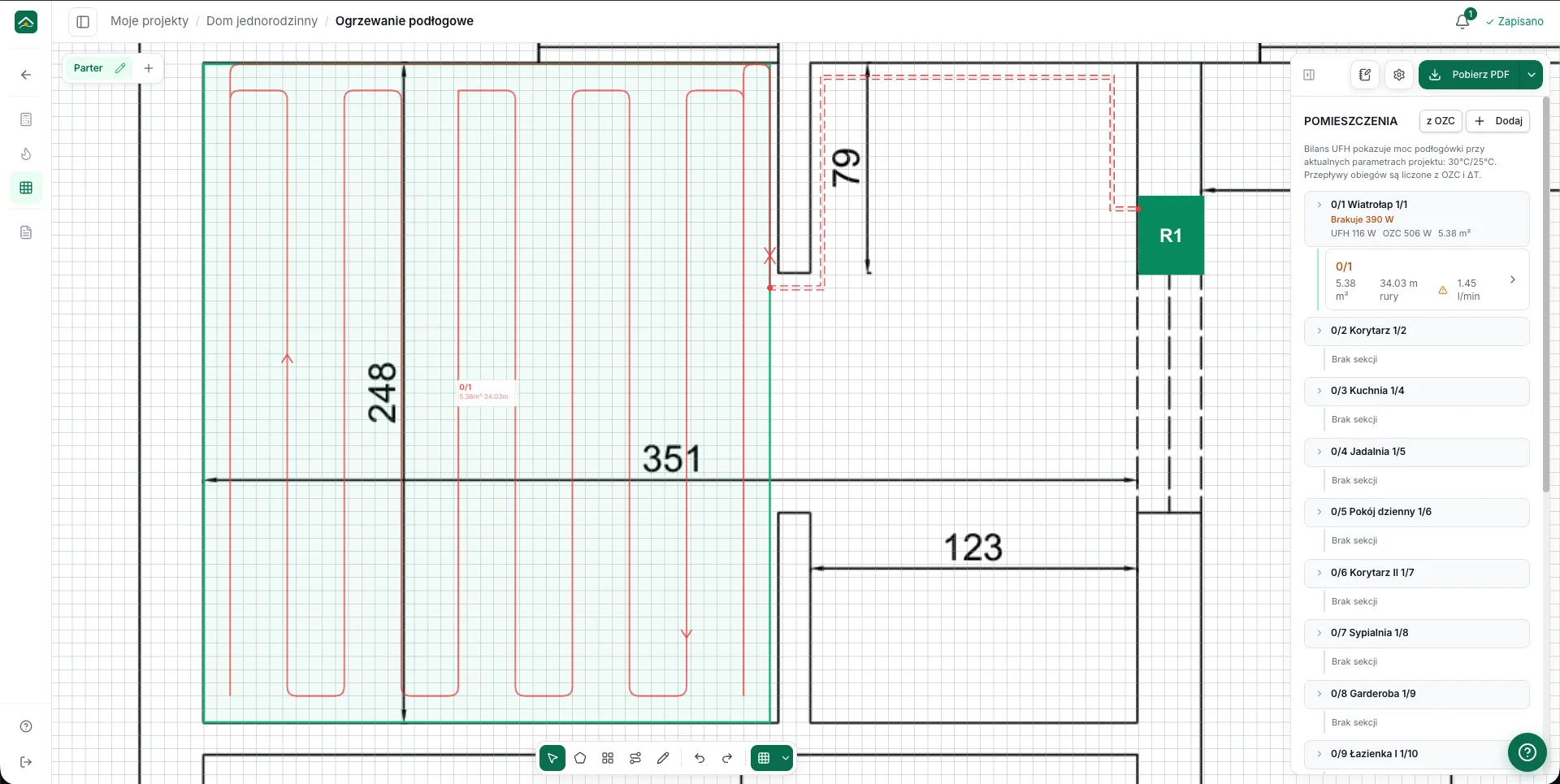
9. Popraw rozstaw i podziel długie pętle
Rekomendacje dla całej kondygnacji pojawiają się obok zakładek kondygnacji, w lewym górnym rogu płótna - tylko wtedy, gdy jest co poprawić. Dwie naraz chowają się pod jednym przyciskiem 2 rekomendacje.
Zastosuj zalecany rozstaw pojawia się, gdy któraś sekcja ma rozstaw szerszy, niż potrzebuje jej pomieszczenie. Zalecany rozstaw to najszerszy z szeregu 200, 175, 150, 125 i 100 mm, przy którym podłoga pokrywa zapotrzebowanie. Akcja tylko zagęszcza rury i pomija pętle narysowane ręcznie. Otwórz podgląd i sprawdź, czy zmiana nie wydłuży nadmiernie pętli. Zalecenie dla jednego pomieszczenia daje link Rozstaw N mm na jego ekranie, a dla pojedynczej sekcji - jej ustawienia.
Podziel N długich pętli pojawia się, gdy na kondygnacji są pętle dłuższe od zalecanej długości, dla których aplikacja znalazła linie cięcia. Okno pokazuje, ile sekcji podzieli, a których podzielić się nie da.
Pojedynczą zbyt długą sekcję możesz podzielić przyciskiem Podziel. Strzałka obok otwiera Wybierz podział: najedź na siatkę, aby zobaczyć liczbę pętli, przewidywane długości i ostrzeżenia. Jeśli automatyczny podział się nie powiedzie, wybierz inny podział lub popraw obrys ręcznie.
Po podziale sprawdź przypisanie nowych sekcji do pomieszczenia, ich dobiegi, bilans, przepływy i liczbę portów rozdzielacza. Krótsza pętla nie wystarczy, jeśli układ nadal nie pokrywa zapotrzebowania.
10. Pobierz raport i rzut PDF
Kliknij Pobierz w pasku narzędzi - każde kliknięcie otwiera okno Dokumenty projektu z trzema dokumentami: Raport PDF, Rzut do druku i Zestawienie materiałów. Kliknięcie wiersza pobiera dokument, a wiersz mówi, do czego dokument służy i czy jest gotowy. Na węższym ekranie przycisk pokazuje tylko ikonę pobierania z małą strzałką. Raport PDF to raport projektu z wynikami i zestawieniami. Zestawienia obejmują wszystkie kondygnacje projektu, a dołączony rzut - kondygnację widoczną na płótnie. W poradniku o projekcie ogrzewania podłogowego sprawdzisz, jak czytać bilans pomieszczeń i zestawienie pętli w raporcie.
Raport podaje trzy moce: Moc do pomieszczeń z pętlami (OZC), Moc w wodzie (rozdzielacze) i obciążenie cieplne budynku z OZC - do doboru pompy ciepła służy tylko to ostatnie. Obok jest pojemność wodna pętli i dobiegów, a tabela rotametrów jest ułożona według rozdzielaczy, jak w oknie Rotametry. Każda pętla ma swoje warunki, w tym średnią temperaturę podłogi, a jej długość rury jest rozbita na dobieg i pętlę w pomieszczeniu. Pomieszczenia bez pętli mają osobną stronę z dobiegami, które przez nie przechodzą, i ich długością. Rzut w raporcie i rzut do druku mają podziałkę.
Aby przygotować rysunek do druku, w oknie Dokumenty projektu przy Rzut do druku kliknij Ustaw. Gdy papier jest już wybrany, sam wiersz pobiera rzut na tym papierze, a Zmień obok otwiera okno rzutu ponownie. W oknie rzutu wybierz Format papieru, Orientacja, Skala i Pokaż siatkę. Sprawdź Podgląd wydruku: pokaże, czy rzut zmieści się na jednym arkuszu, czy zostanie podzielony na kilka. Następnie kliknij Pobierz PDF. Wybrany papier i skala zostają zapamiętane w tej przeglądarce, a Pobierz wszystko (ZIP) pobiera raport, rzut i zestawienie materiałów w jednym pliku.
Rzut do druku obejmuje aktywną kondygnację. Przełącz zakładkę i powtórz eksport dla kolejnej. Tabliczka rysunku podaje Projekt (nazwę projektu), Kondygnacja (tylko gdy projekt ma więcej niż jedną kondygnację) i Data wydania. Kondygnacja bez zmienionej nazwy ma na wydruku tę samą nazwę co na zakładce: Parter, Piwnica albo Piętro N. Raport, skalowany rzut i zestawienie materiałów do hurtowni są plikami PDF; DWG i DXF służą tu do wgrywania podkładu.
Na darmowym koncie Raport PDF daje podgląd raportu: pełne wyniki ma w nim jedna pętla - pierwsza, którą przypiszesz do pomieszczenia. Jej nazwę podaje notka nad listą Pomieszczenia. Pełny raport i rzut w skali wymagają odblokowania projektu albo subskrypcji. Na takim projekcie Rzut do druku i Zestawienie materiałów mają kłódkę, a w miejscu Pobierz wszystko (ZIP) jest propozycja odblokowania. Możesz też kupić raport samego ogrzewania podłogowego dla tego projektu. Jeśli eksport jest zablokowany, sprawdź komunikat przy danej opcji pobierania.
Skróty przydatne podczas rysowania
| Skrót | Działanie |
|---|---|
| V | Zaznaczanie elementów |
| H | Przesuwanie sekcji lub rozdzielacza |
| C | Kalibracja przed ustawieniem skali |
| P | Rysowanie sekcji |
| M | Wstawianie rozdzielacza |
| R | Rysowanie trasy dojścia |
| O | Ręczne rysowanie rury |
| O (zaznaczony rozdzielacz) | Obrót rozdzielacza o 90° |
| G | Włączanie i wyłączanie siatki |
| L | Ukrywanie i pokazywanie etykiet pętli na rzucie |
| Shift + przeciąganie | Ruch narożnika, ściany lub punktu dobiegu tylko w osi X albo Y |
| Alt + przeciąganie narożnika | Przesunięcie samego narożnika, bez sąsiednich ścian |
| Spacja + przeciąganie | Przesuwanie widoku |
| Esc | Wyjście z narzędzia rysowania |
Pełną listę znajdziesz pod ? → Skróty klawiszowe i gesty. Odpowiedzi na problemy z rysunkiem i wynikami zebraliśmy w częstych pytaniach o ogrzewanie podłogowe.
Załóż darmowe konto